便利機能?ideaMakerでモデルのZを移動してみよう


目次
Z軸移動機能
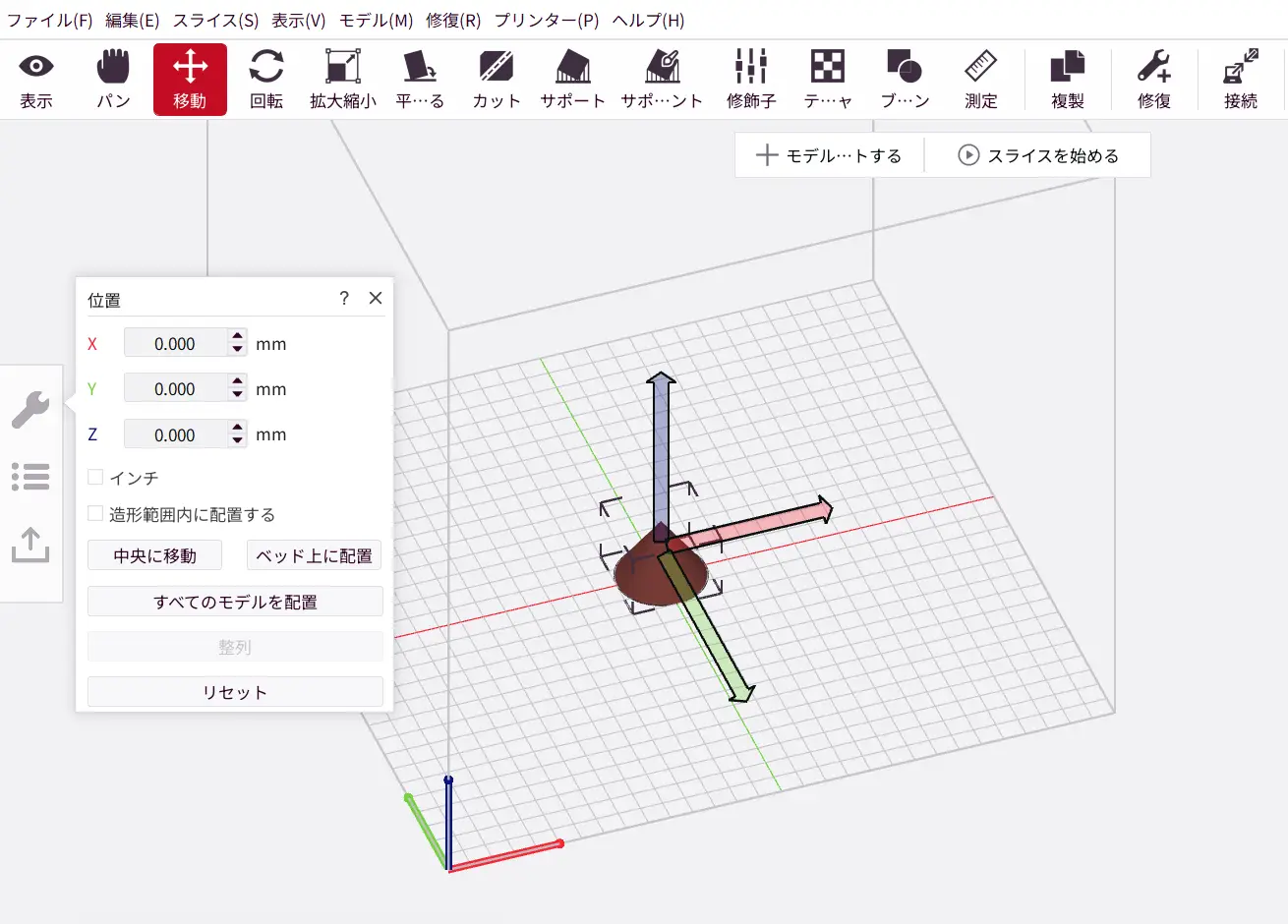
ideaMakerの「移動」の機能で、上下(Z軸)方向にも動かせることはご存知でしょうか?
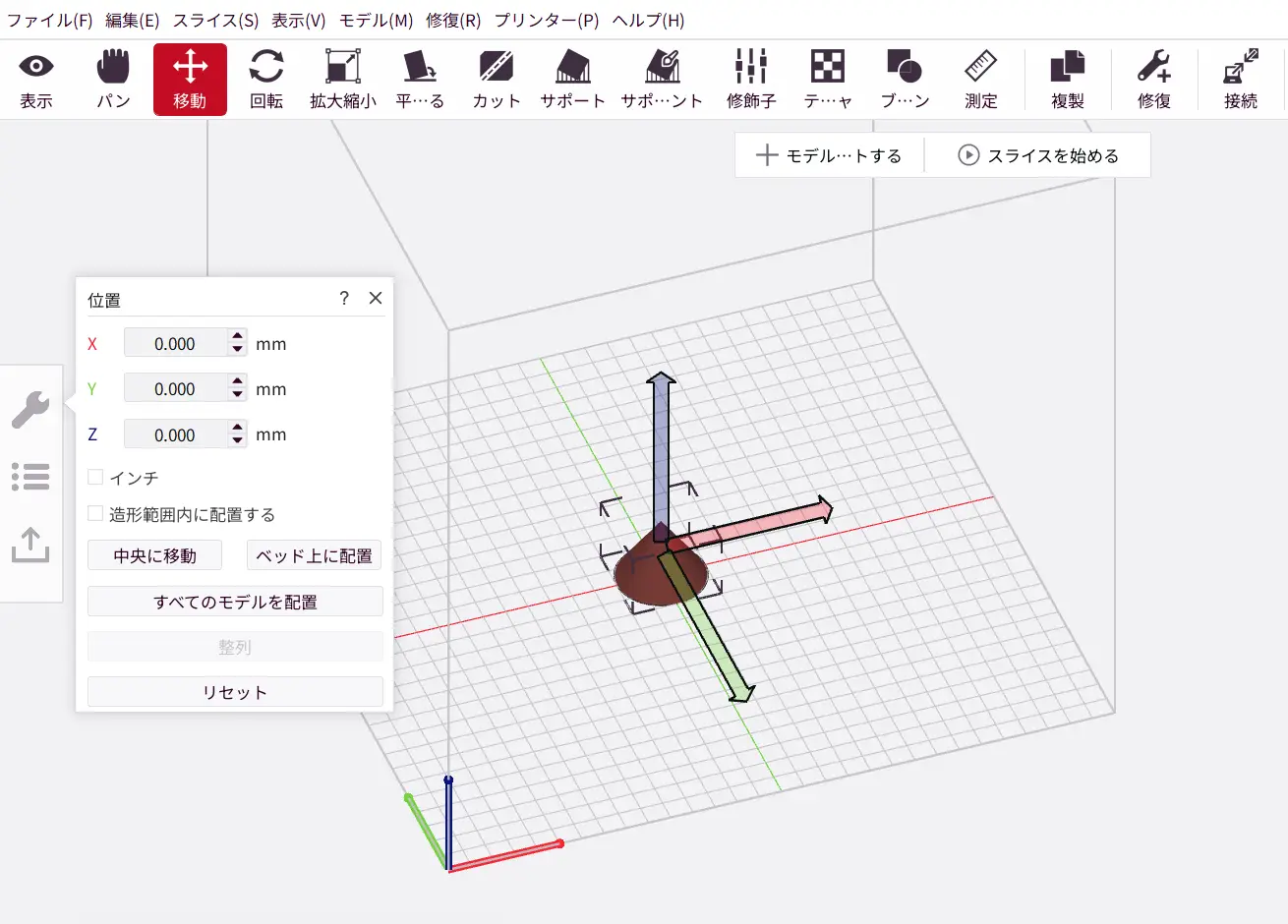
例えばモデルを上に引き上げると、このように空中に浮かんでしまいます。
では、このままスライスをすると何が起きるかというと…
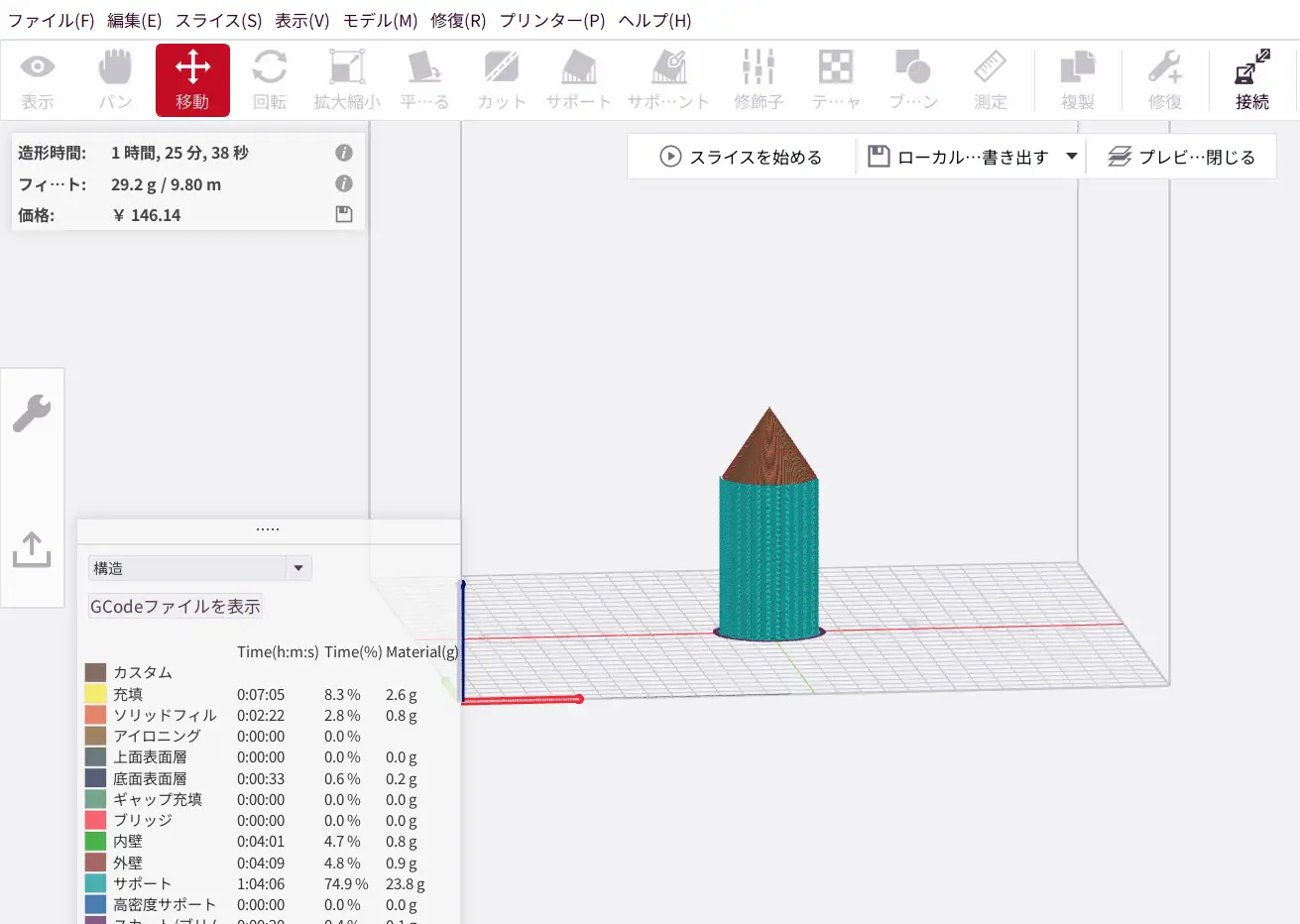
当然、プラットフォーム面からサポートが生成されてしまい、無駄の多い造形になってしまいます。
あえて浮かしてサポートを下部に付けて造形することもテクニックのひとつとしてはありますが、基本的には底面はプラットフォームに接地していることが好ましいので、移動の機能のパネルの「ベッド上に配置」ボタンを押すと、モデルの底面がプラットフォームに接地します。
ideaMakerでは回転機能を使用した際も、モデルの最下部がプラットフォームに接地するよう、初期設定で設定されています。
Z軸移動機能の主な用途:2色造形
なぜ上下(Z方向)が移動できるかというと、これは主に2色造形などに使用するための機能です。
例えば、ideaMakerのサンプルモデルにある「Calibration-Extruder-Offset.idea」を開いてみると、その意味を理解して頂けることができるのではないでしょうか。
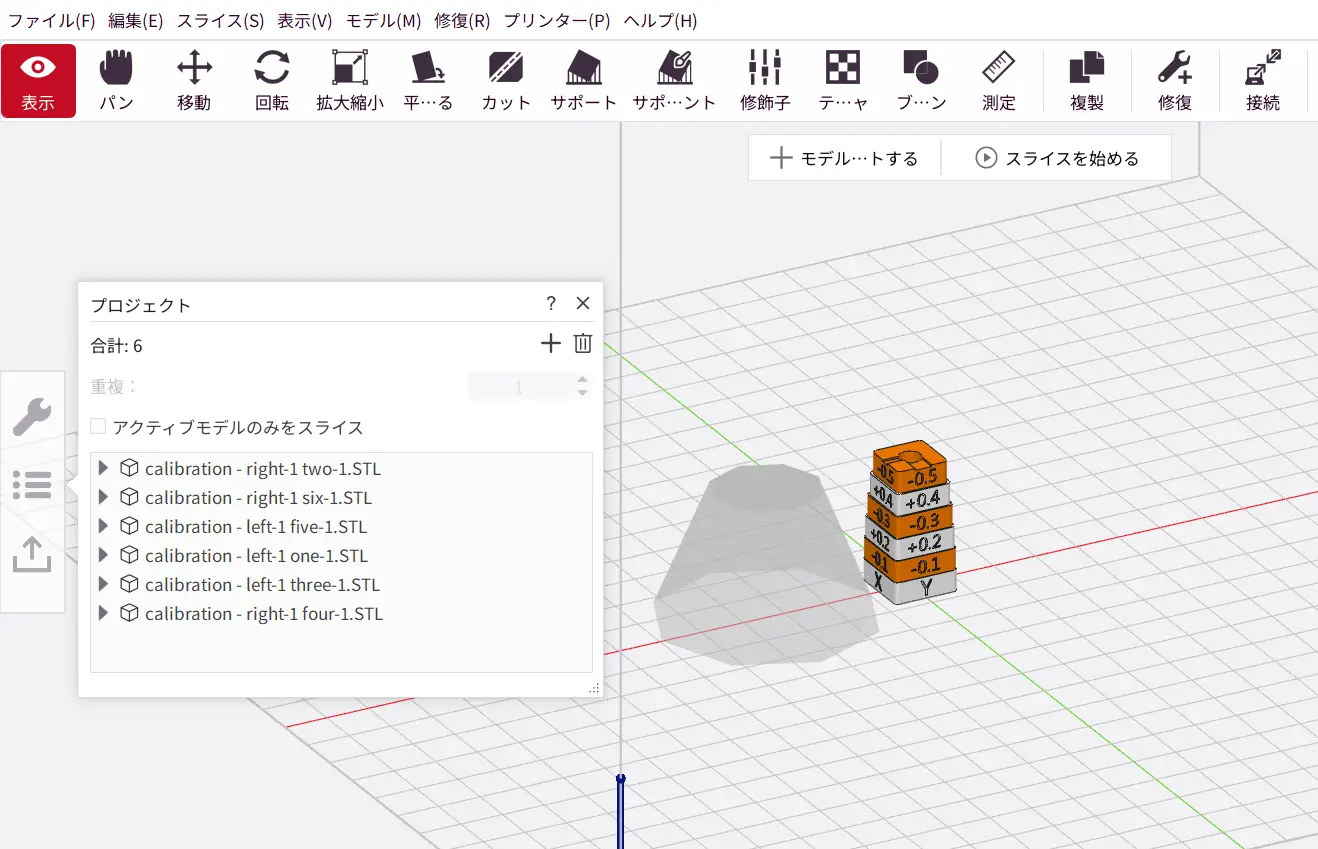
2色造形を行う場合、色分けしたい部分を3D CAD(3D CGなど)からそれぞれ別のSTLファイルとして書き出しをする必要があります。
このサンプルモデルの場合は、(ideaMakerにインポートしたファイルを一覧で確認できる)プロジェクトで確認をすると6個のSTLファイルで成り立っています。
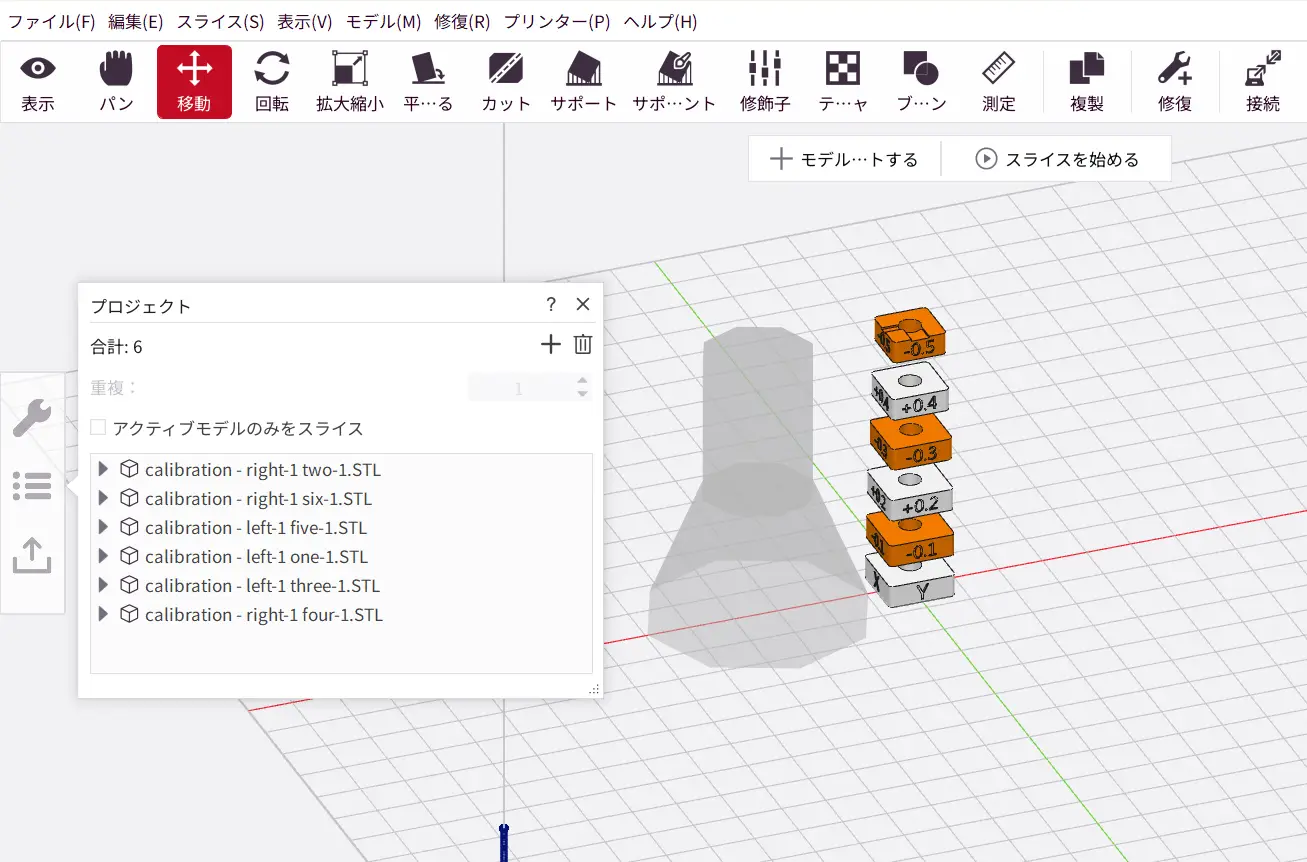
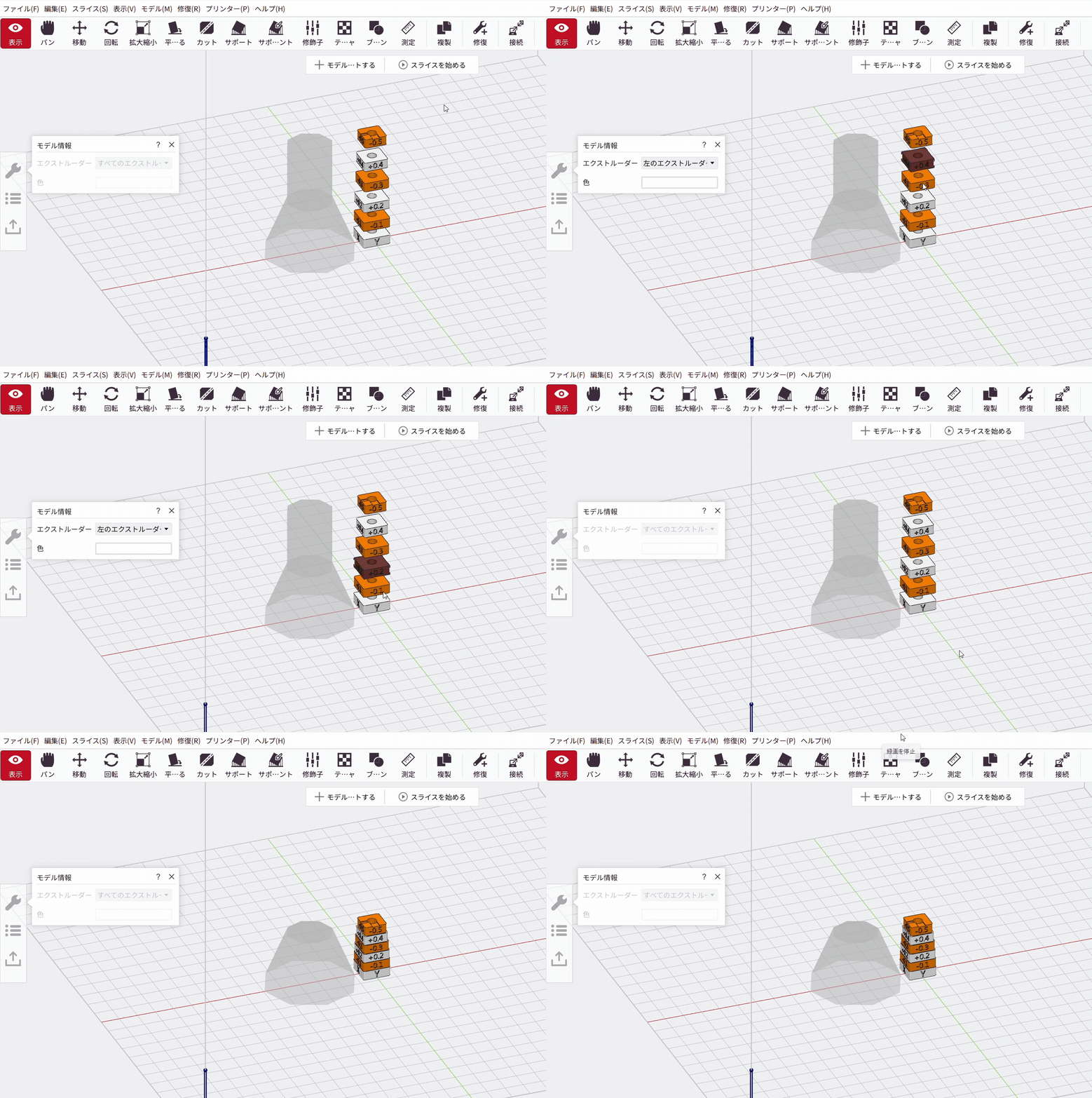
その6個のSTLファイルをideaMaker上の移動の機能で重ね合わせ、表示(パン)から左右それぞれのエクストルーダーを指定することによって、このような2色造形をすることができます。
このような利用の観点から、ideaMakerではインポートしたパーツごとが上下(Z方向)も移動できる仕様になっています。
Z軸移動の応用テクニックの紹介
さて、今回はこの機能を別な役割りとして使用する方法を紹介します。
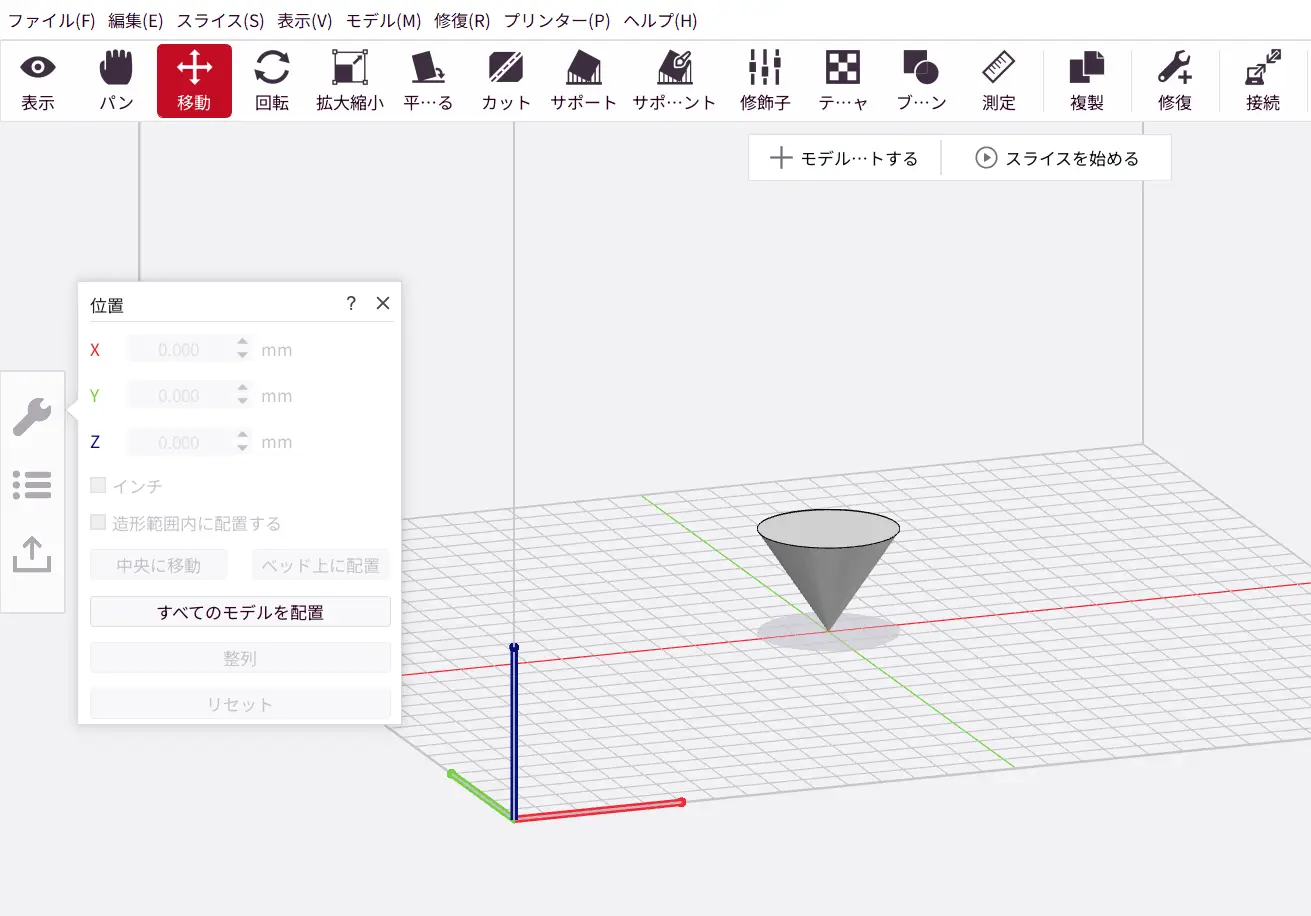
造形失敗の例
FFF方式では非常に不向きな形状を用意しました。
使用用途によっては、どうしてもこの形状をこの向きで造形しなければならない、といったことがあるかもしれません。
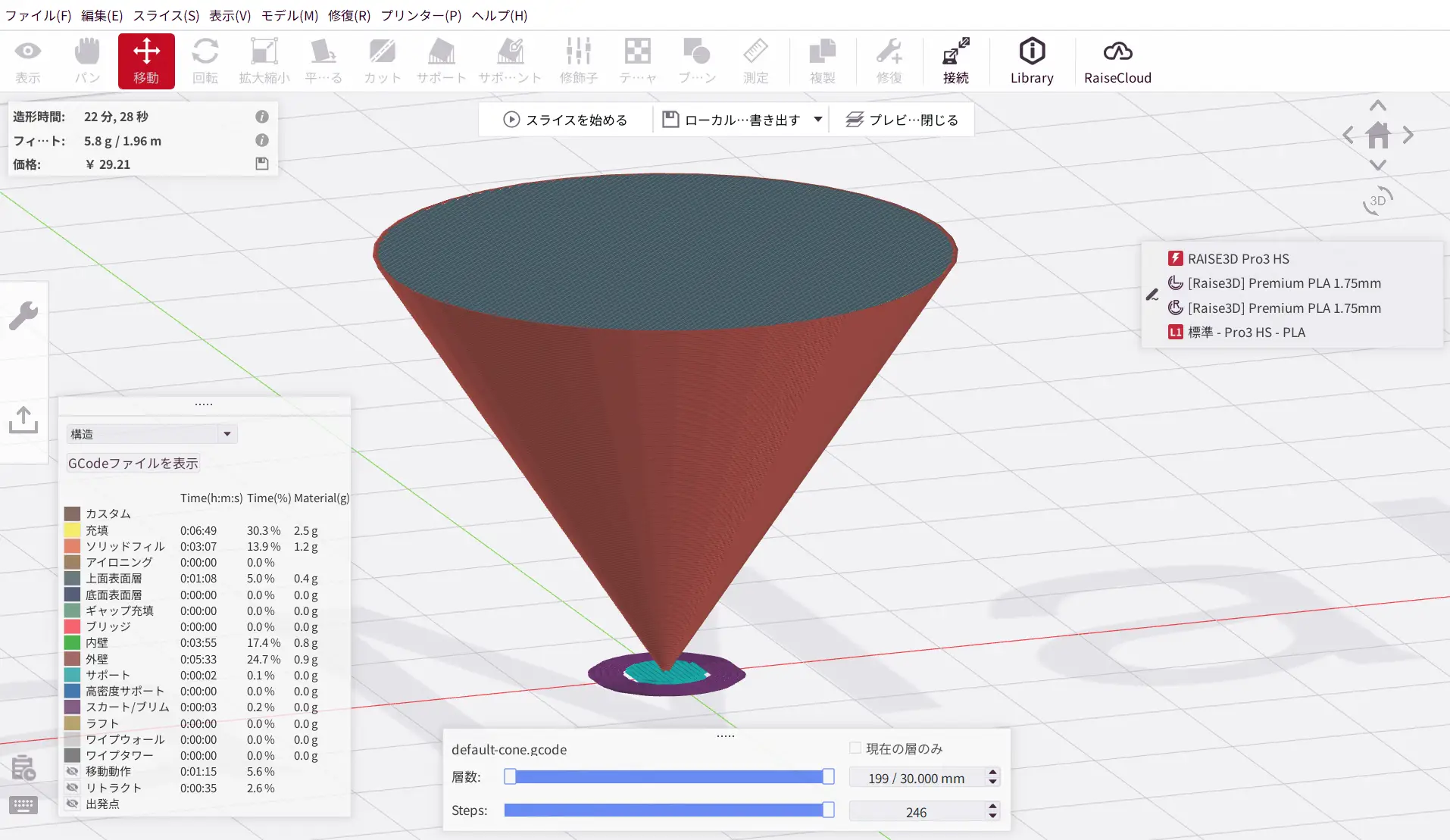
スライス後のプレビューを確認すると、1層目にブリムとサポートが生成されていて、モデルは点から書き始めるようなパスになっています
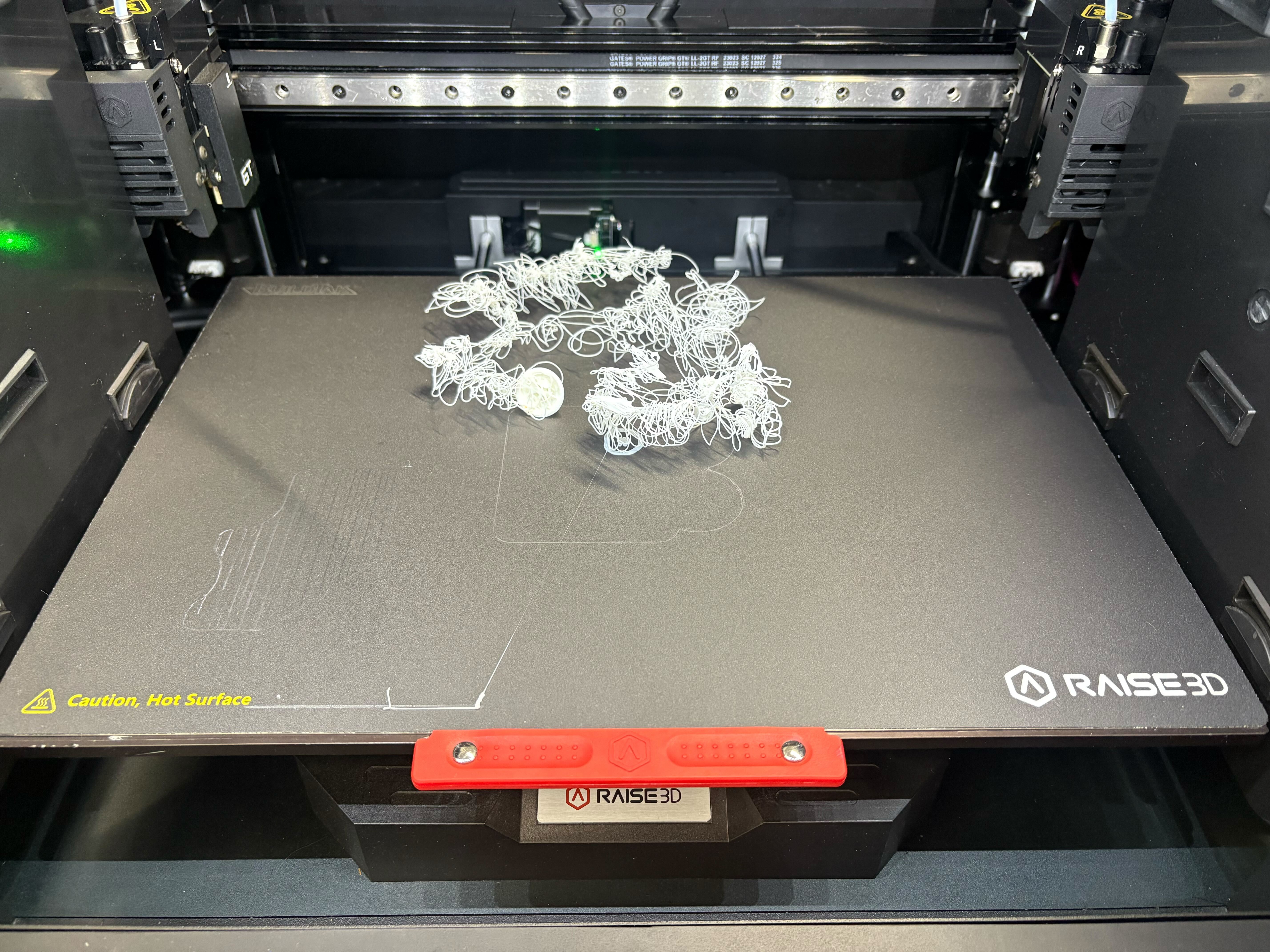
実際に造形してみると、当然ですが失敗しました。
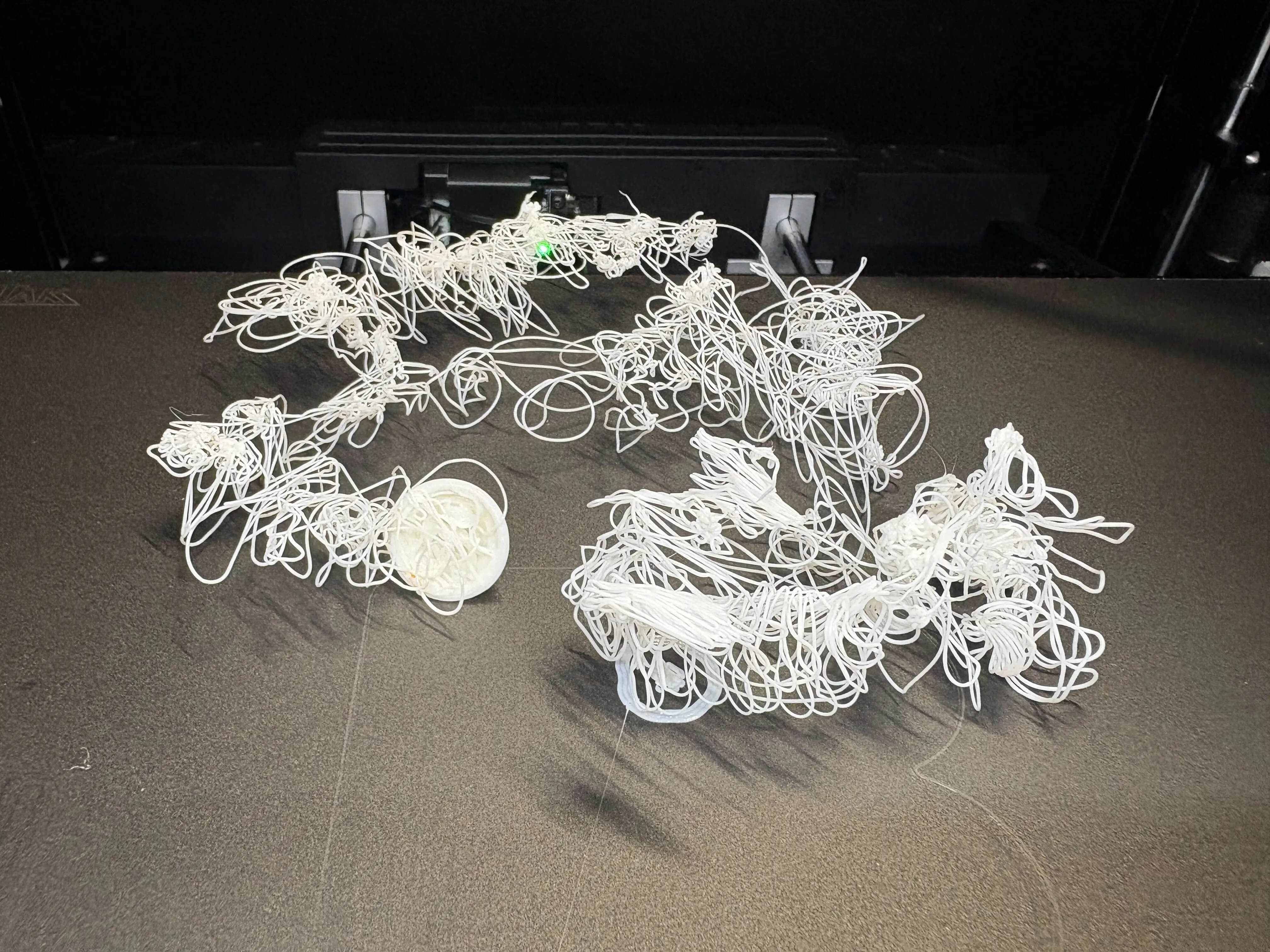
悲しいですね。
応用テクニック:Zを沈めた配置での造形
円錐形の頂点部分は特に再現性が必要がなく、それより上の形状を造形したい場合のテクニックとして、あえてZを沈めた配置で造形をしてみたいと思います。
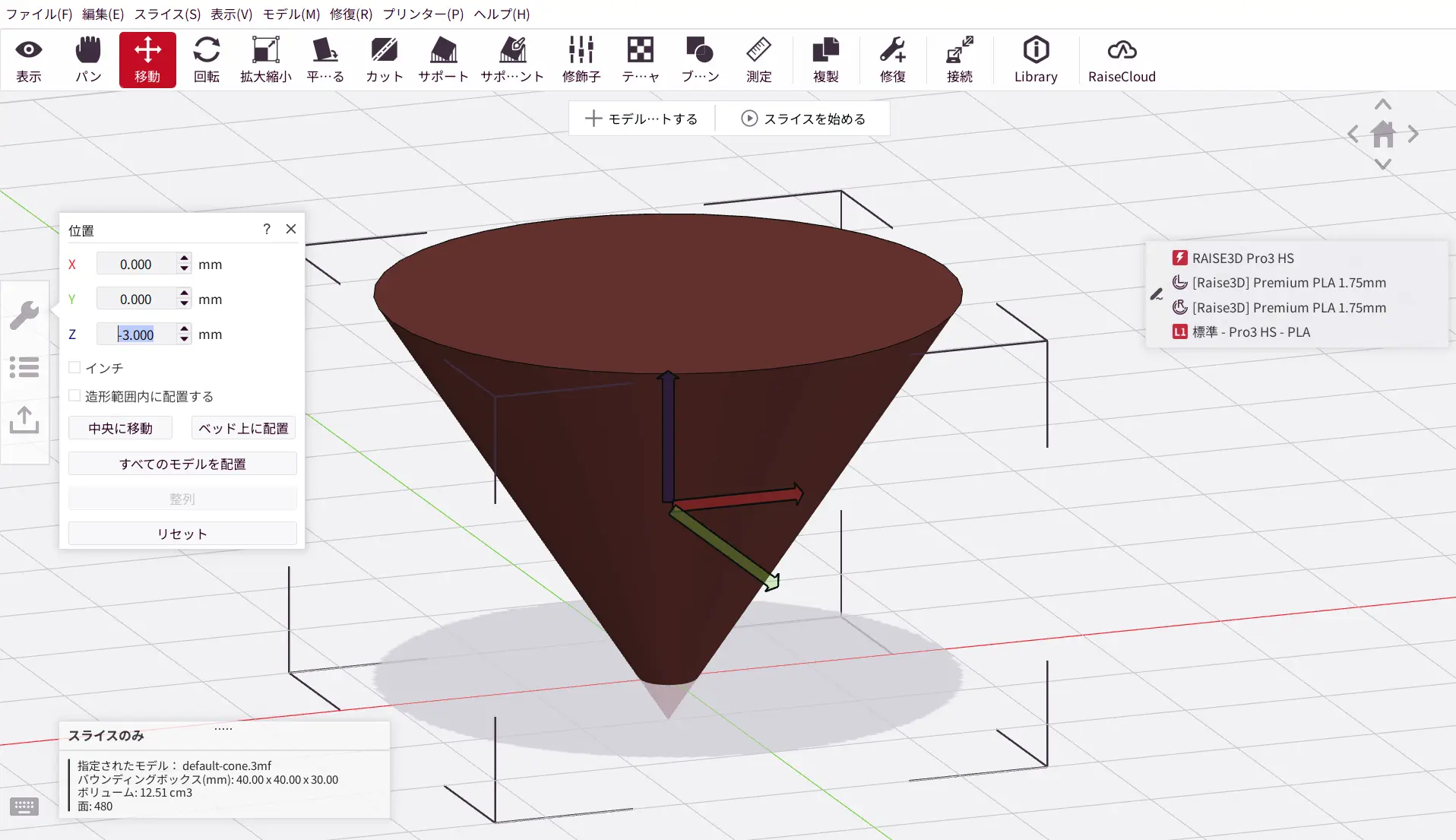
ideaMaker上でZ方向に3mm沈めてみました。
スライス後のプレビュー画面ではこのような状態になります。
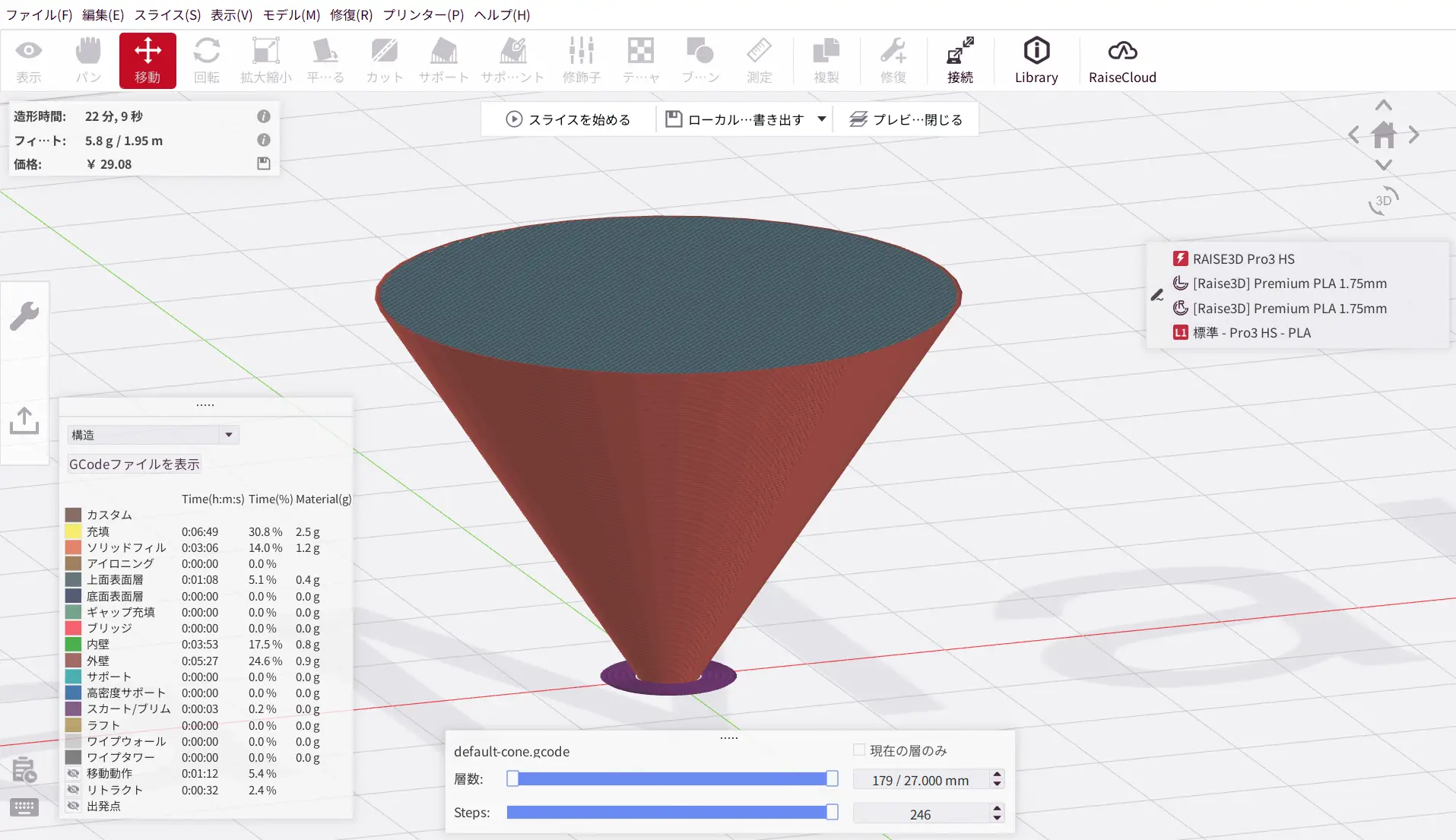
データ上の円錐の頂点は欠損しますが、1層目にプラットフォームに定着が可能なフラットな面が生成されます。
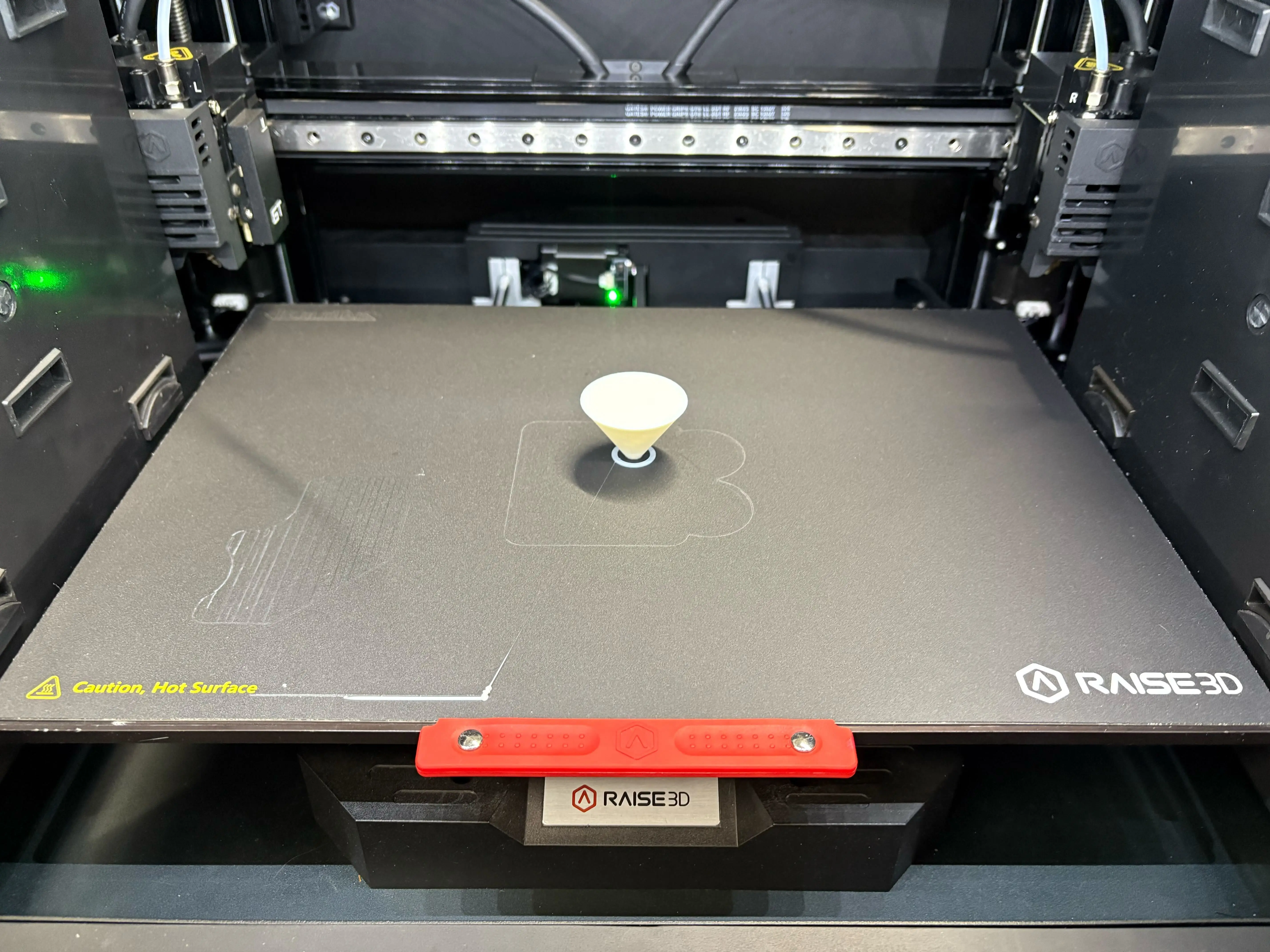
FFF方式の3Dプリンターは1層目の定着が造形を失敗しない重要なポイントとなります。
1層目が命と言って過言ではないでしょう。
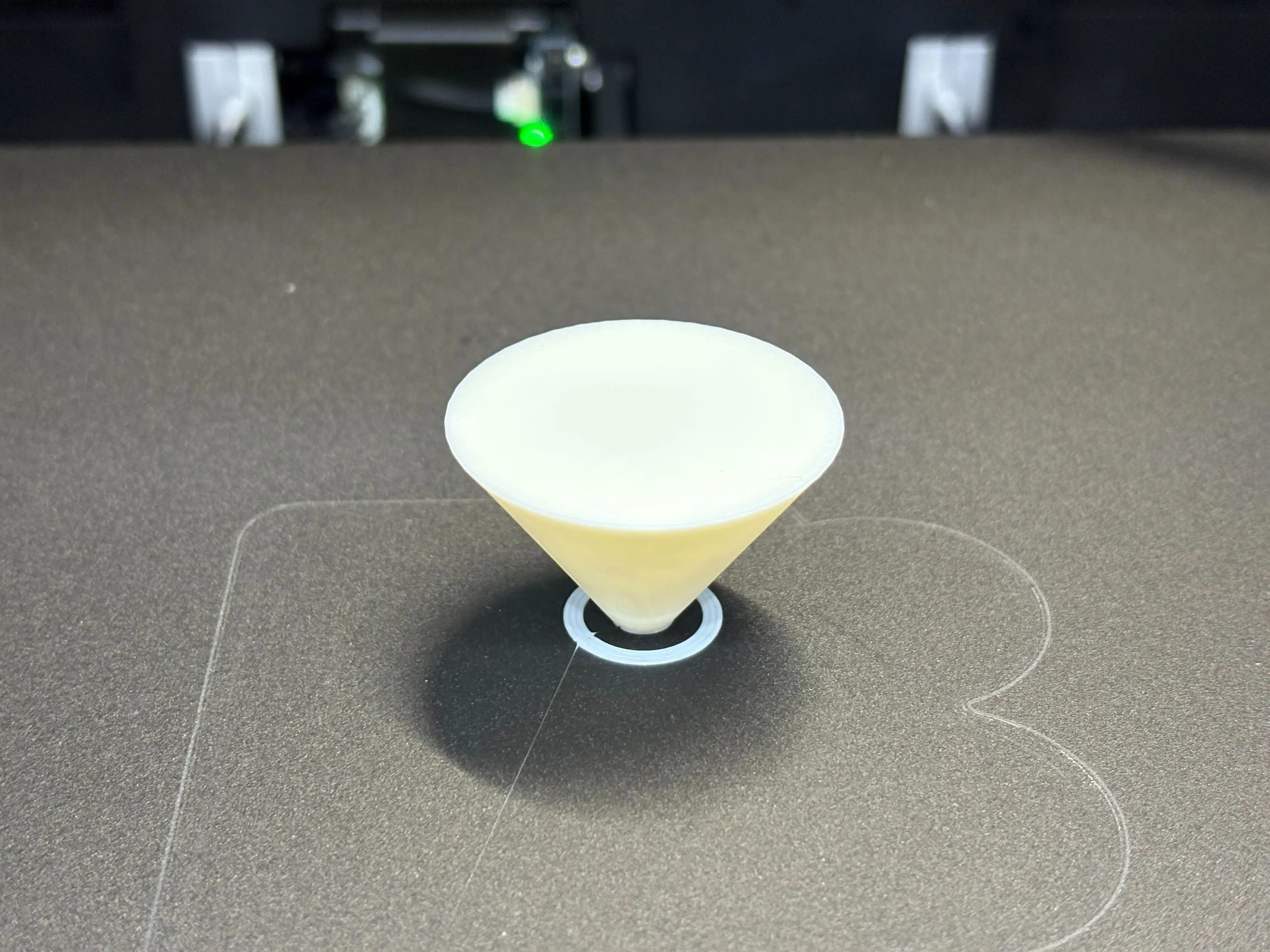
モデルのZ軸をideaMaker上で沈めたことにより、プラットフォームに定着する1層目の面積を増やすことができ、2層目~最後まで造形を完了することができました。
円錐の頂点のエッジは当然損なわれますが、それより上の“この造形の向きで見せたかった部分”は形にすることができました。
治具や機構モデルとしての造形品としては、このような結果はNGですが、この向きで、この部分を見せたい、といった用途に、Z軸を沈めて1層目にフラットな面を生成して“とにかく形にする”といった用途では、有用なテクニックではないでしょうか。
テクニック紹介の背景:医療現場での活用
今回、なぜこのようなテクニックを紹介させて頂いたかというと、医療の現場で3Dプリンターの活用増えてきた、といった背景があります。
CTスキャン等から取得したDICOMデータを3Dプリンターで利用可能なSTLに変換し3Dプリンターで造形、患者さんへの説明や、手術前の確認など、医療分野での3Dプリンター活用をしていただいております。
製造業での3Dプリンター活用とは異なり、見せたい(必要としている)形状をカタチにするにはどうしたら良いか。
今回の記事を参考にして頂けると幸いです。