積層ピッチを部分的に変更し、品質を向上!


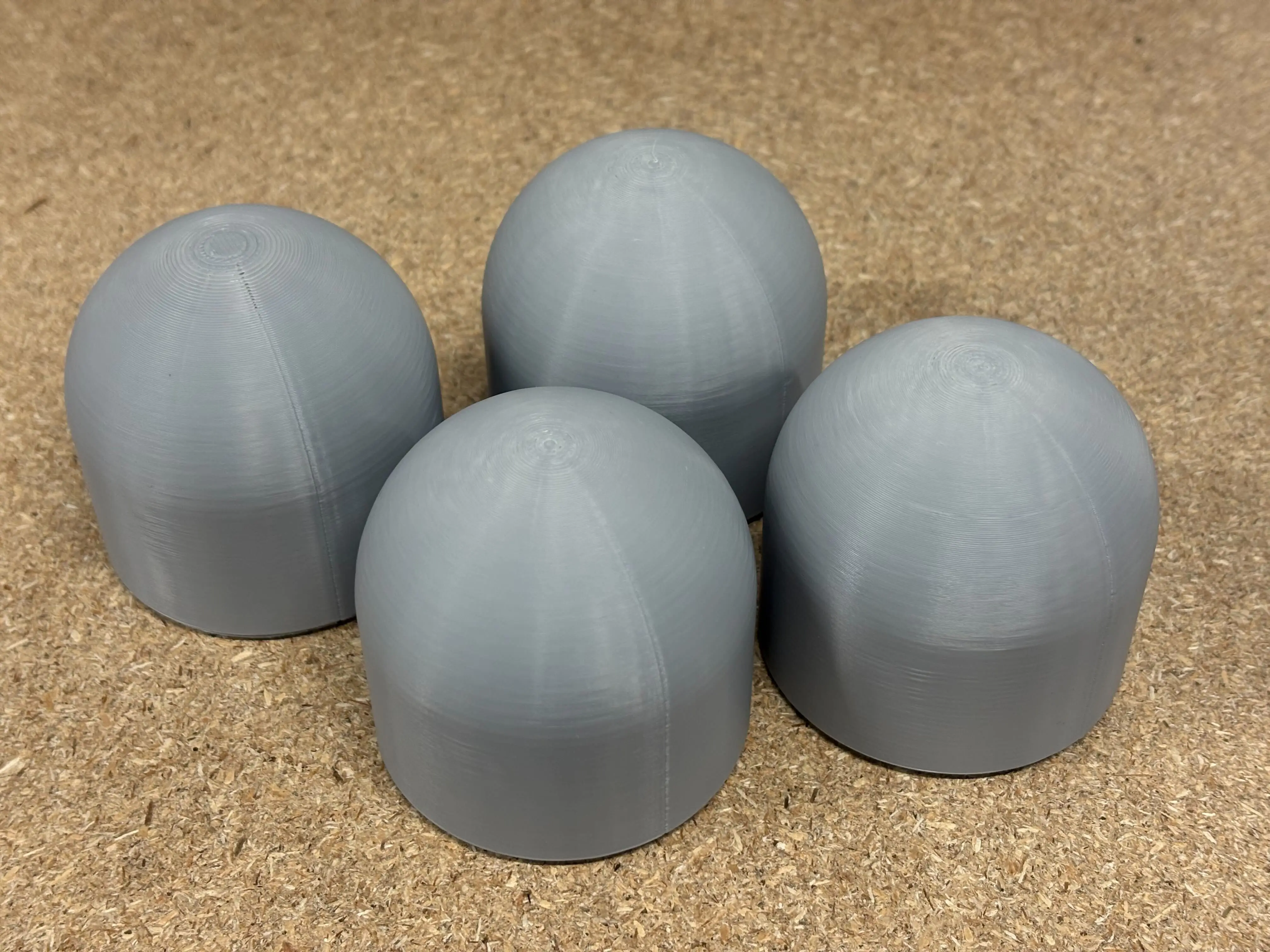
3Dプリンターで造形する際に、積層ピッチ積層痕を目立ちにくくするために積層ピッチを細かくすると、造形時間が長くなってしまいます。
また、短時間で造形するために積層ピッチを荒くすると、積層痕が目立ってしまいます。
このように、積層ピッチと造形時間は基本的にトレードオフとなっています。
例えば、積層ピッチを半分にすると、プリンターのヘッドが同じ場所をなぞる回数が2倍になるため、結果として造形時間は指数関数的に増えていきます。
今回は、ideaMakerの「グループとレイヤーの設定」を使用して、部分的に積層ピッチ(レイヤーの高さ)を変更し、このような問題を解決してみようと思います。
通常は「テンプレートの選択」パネルのレイヤーの高さがモデルの全てに適用されます。
0.2mmであれば、造形するモデルの全てを0.2mmで積層していきます。
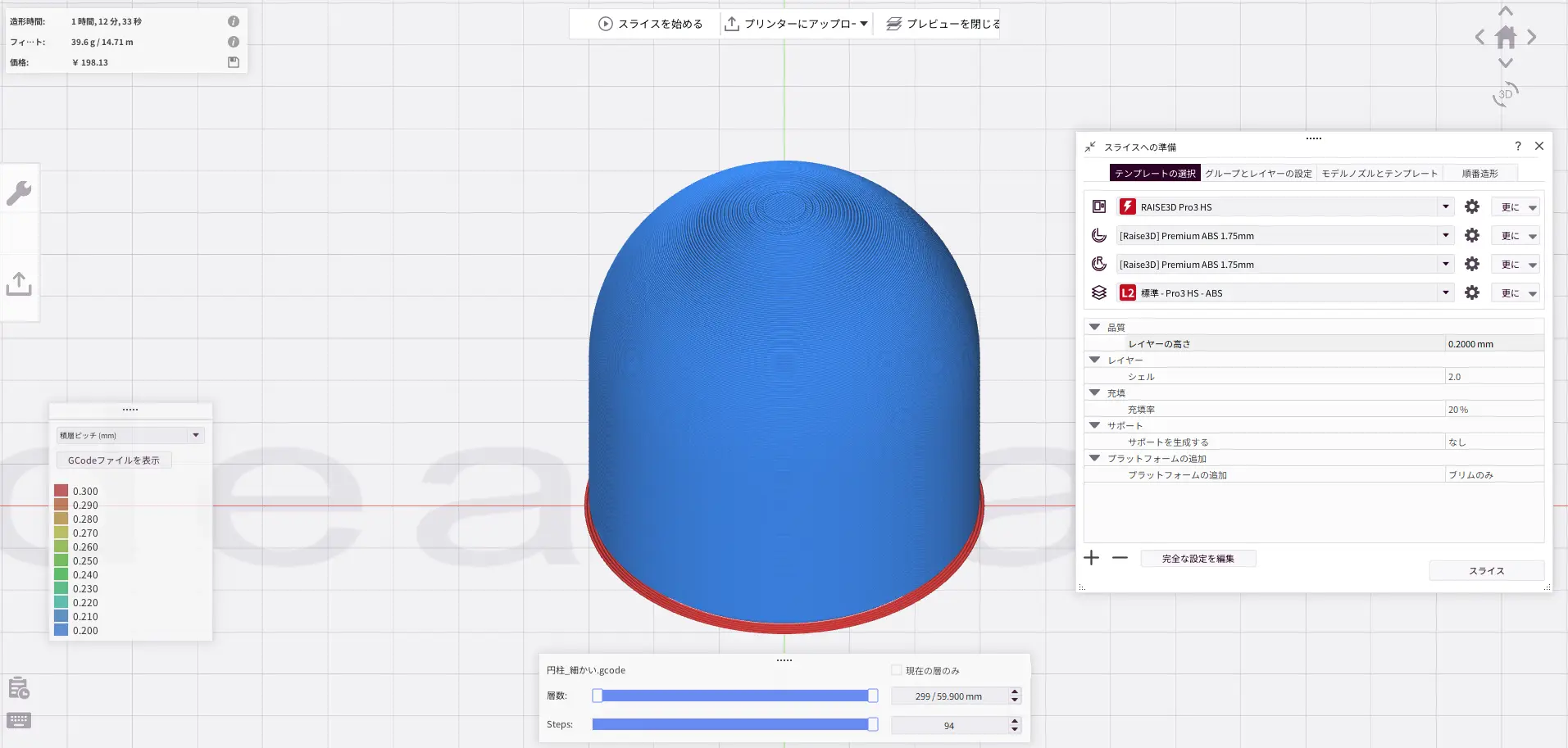
今回用意したモデルのように、円筒形状と半球形状が合わさったようなモデルの場合、積層ピッチが荒いと半球形状の積層痕が目立ち、積層ピッチを細かくすると半球形状は綺麗に作れるものの、造形時間が大幅に伸びてしまいます。
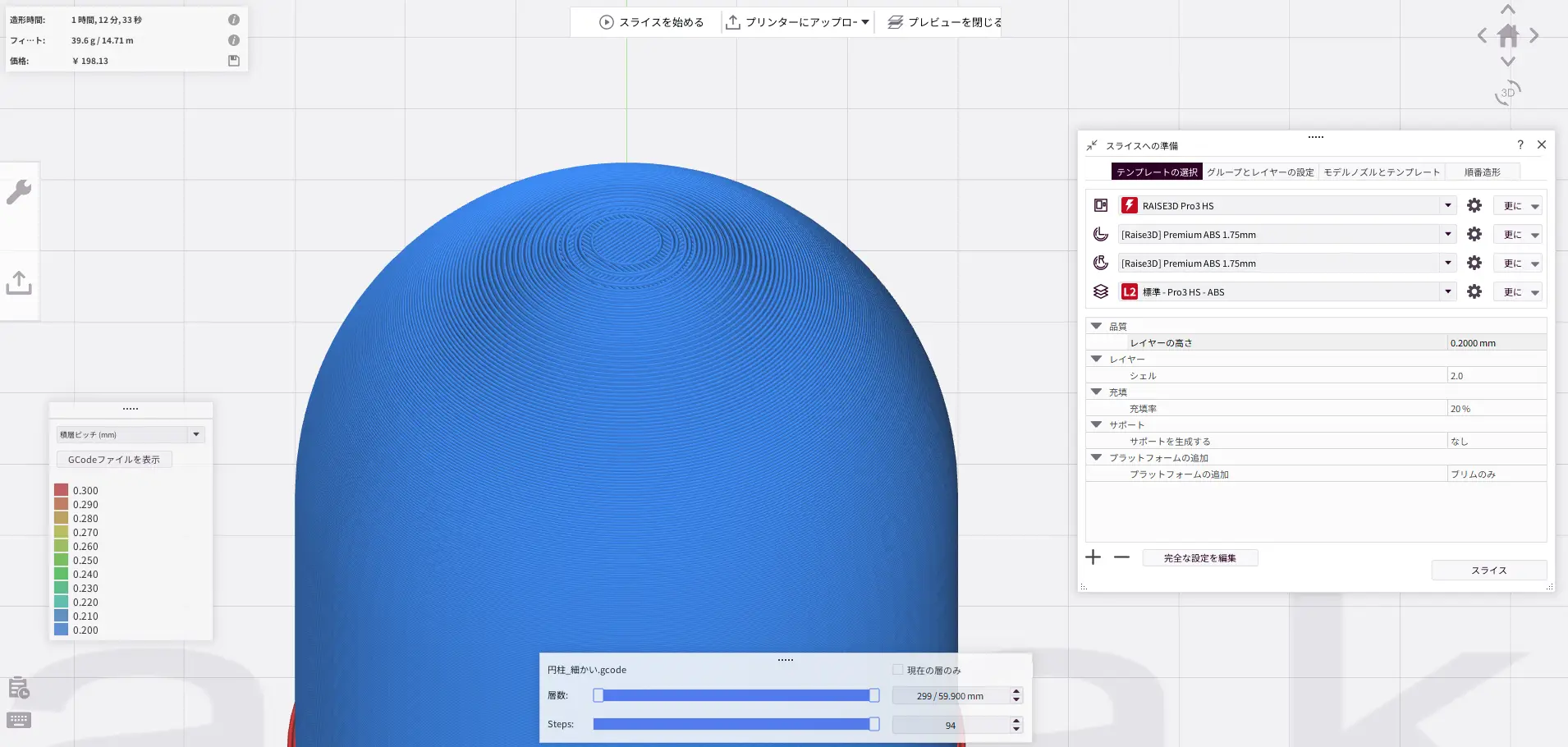
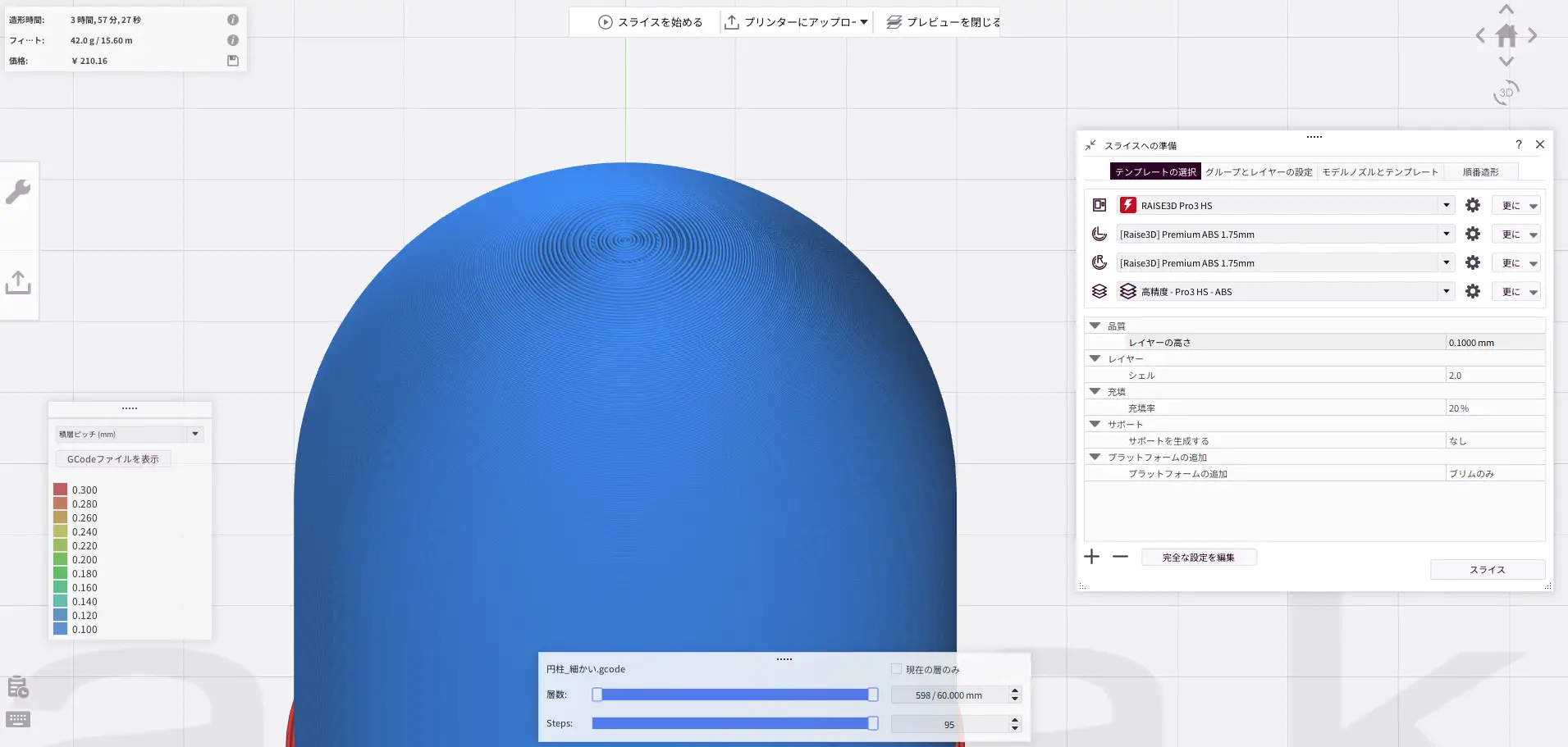
今回はこのような問題を解決する方法をご紹介いたします。
解決策として、2つの方法があります。
解決策
「レイヤーごとの設定」機能を使用する
スライスへの準備のパネルの中に、「レイヤーごとの設定」という機能があります。
下部の「+」ボタンを押すことで設定を入力することができます。
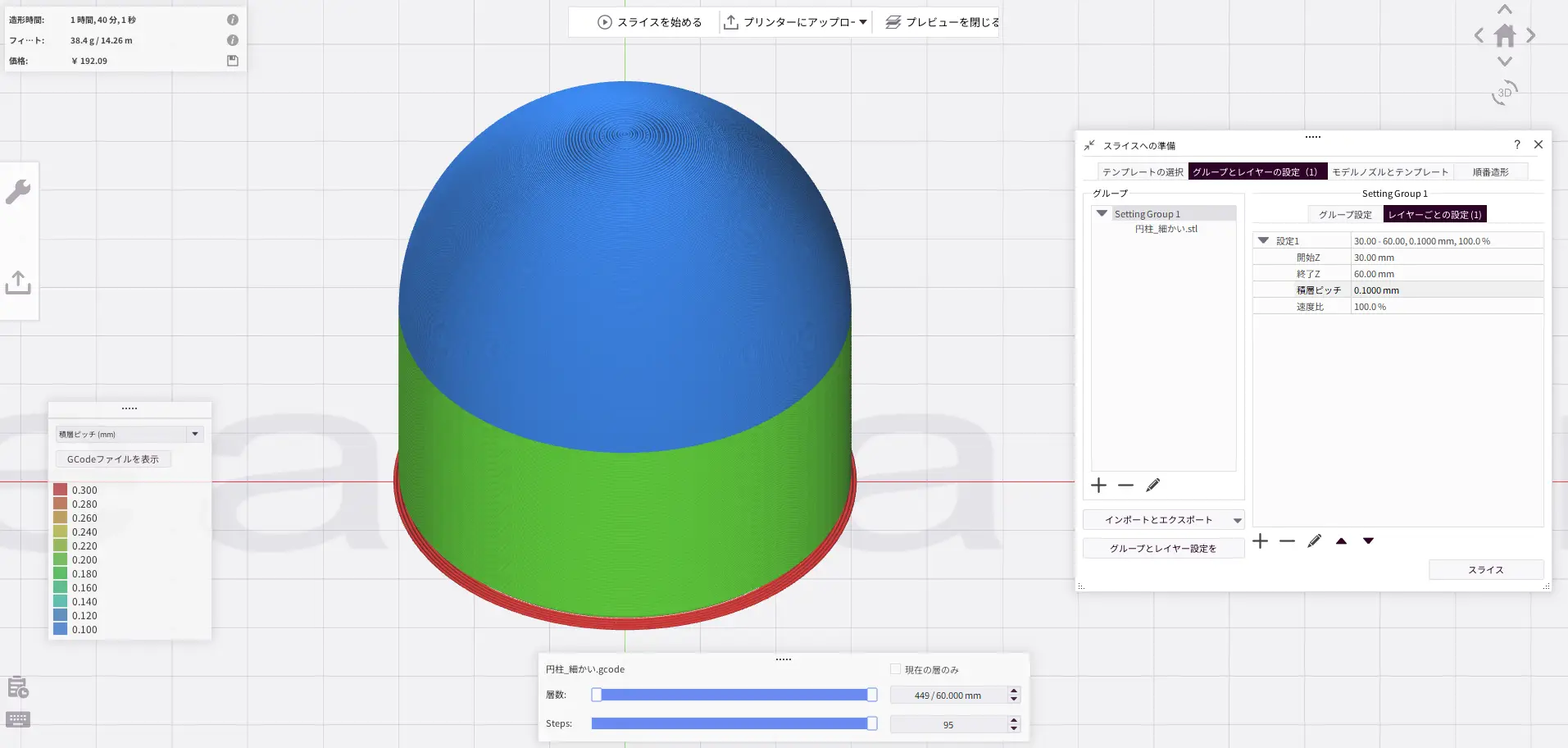
このように設定することで、円筒形状はテンプレートで設定されている0.2mmピッチ、半球形状の部分のみ0.1mmにすることができます。
適応レイヤー機能を使用する
スライスへの準備のパネルの中に、「グループ設定」という機能があります。
下部の「+」ボタンを押すと、設定を追加するから任意の項目を選択することができます。
今回は、レイヤーの中の
・適応レイヤーの高さを有効にする
・適応レイヤーの最大高さ
・適応レイヤー最小高さこの3点を選択します。
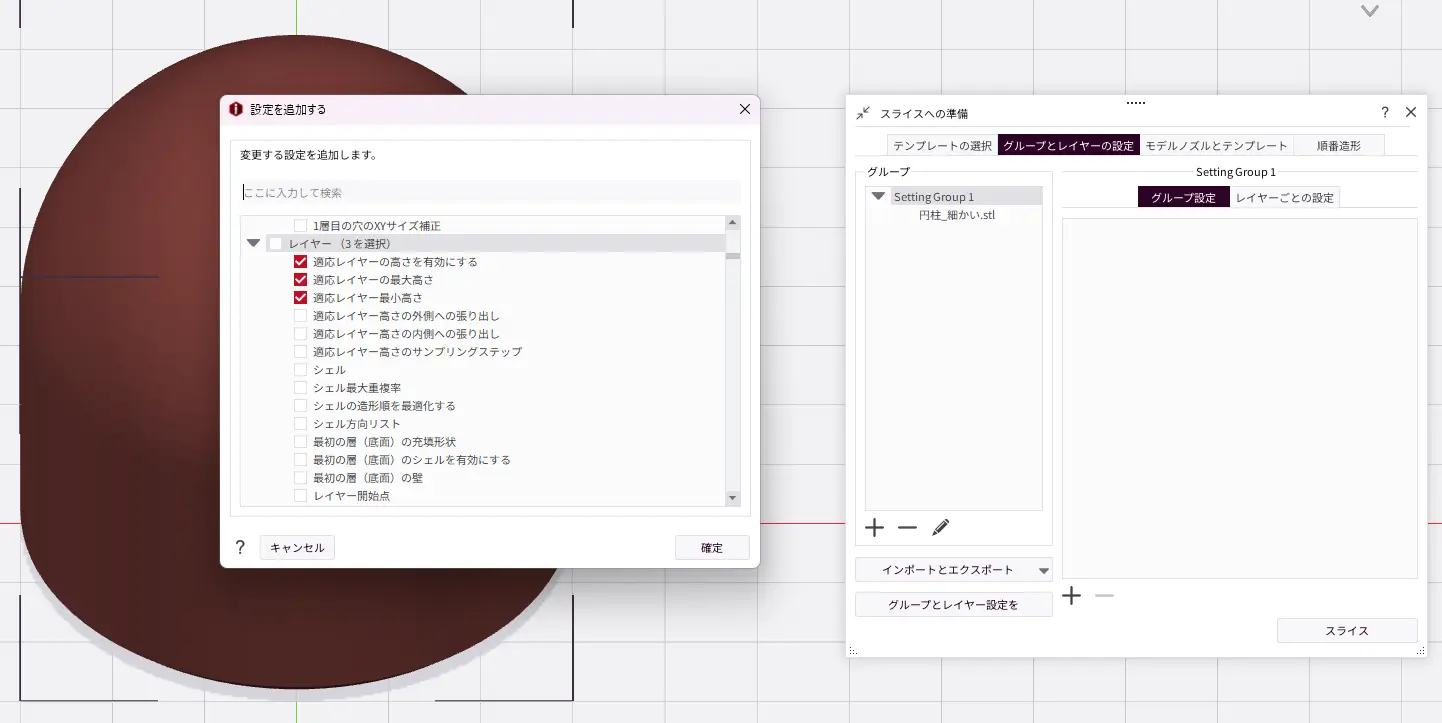
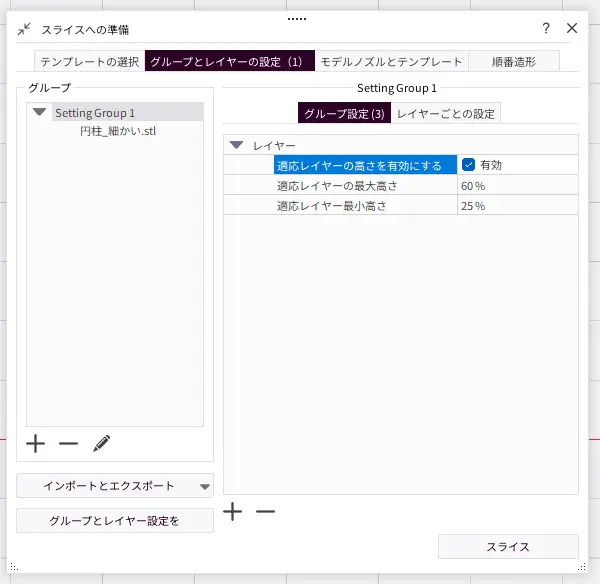
適応レイヤーの高さのチェックを押すことで、機能を有効にすることができます。
適応レイヤーの機能は、自動的にオーバーハングを検出し、傾斜が浅い部分は積層ピッチを荒く、傾斜がきつい部分は積層ピッチを細かくします。
押出幅が0.4mmの場合、適応レイヤーの最大高さは60%と設定すれば0.24mm、最小高さは25%と設定すれば0.1mmとなります。
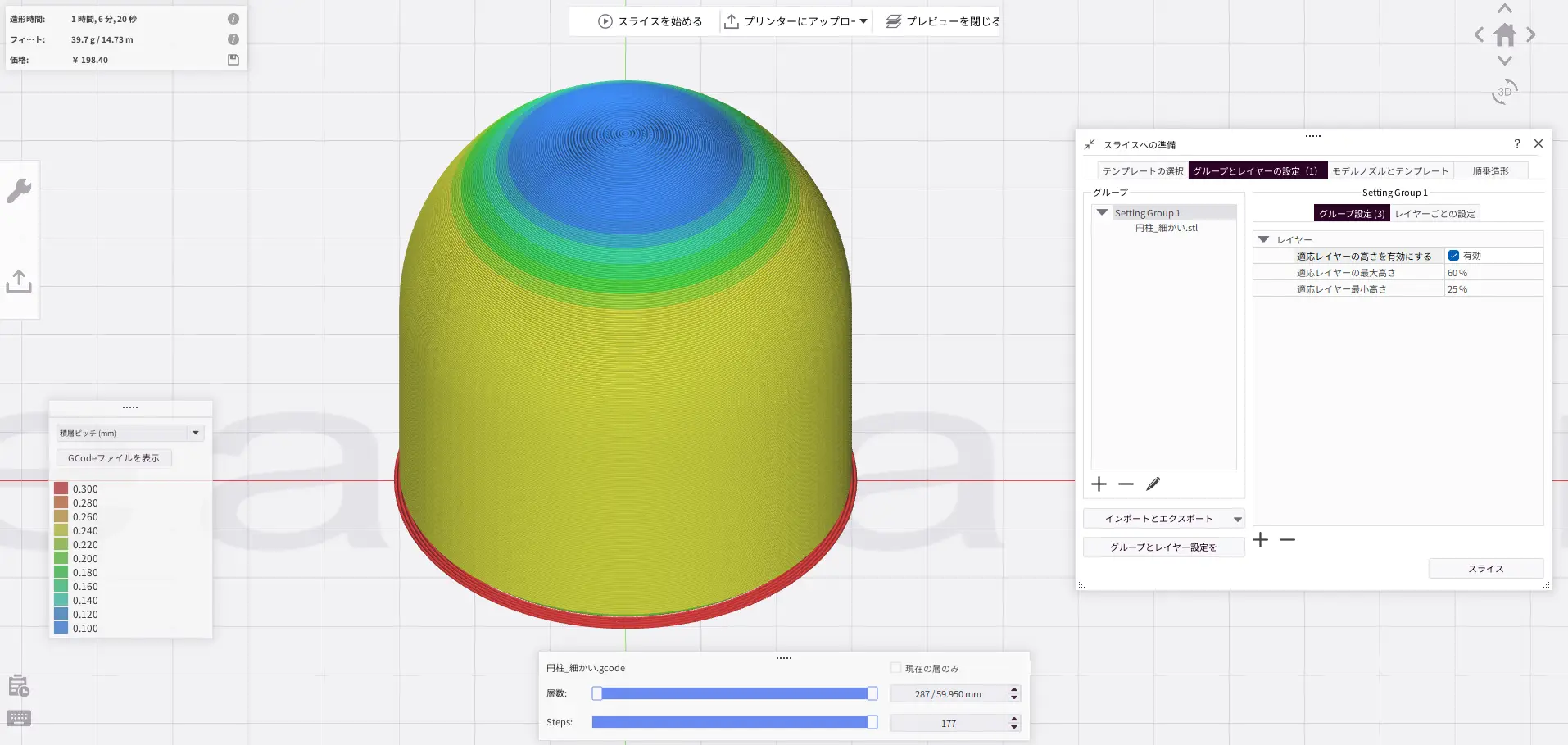
スライスすると、段階的に積層ピッチが変化していくこのような結果になります。
このような方法を用いることで、造形時間を損なうことなく、クオリティを向上させることが可能です。
ただし、この機能を使用するうえで注意点も何点かあります。
注意点
消し忘れ注意
グループとレイヤーの設定をクリアせず、違うモデルをインポートし、「グループやレイヤーの設定は、選択したメインテンプレートのスライス設定を上書きします。続行しますか?」のメッセージが出た際に、「はい」を押してしまうと前回使用したグループとレイヤーの設定が違うモデルに対しても反映されています。
また、ideaMakerをシャットダウンして再度起動しても、グループとレイヤーの設定はシャットダウンする前の状態を保持します。
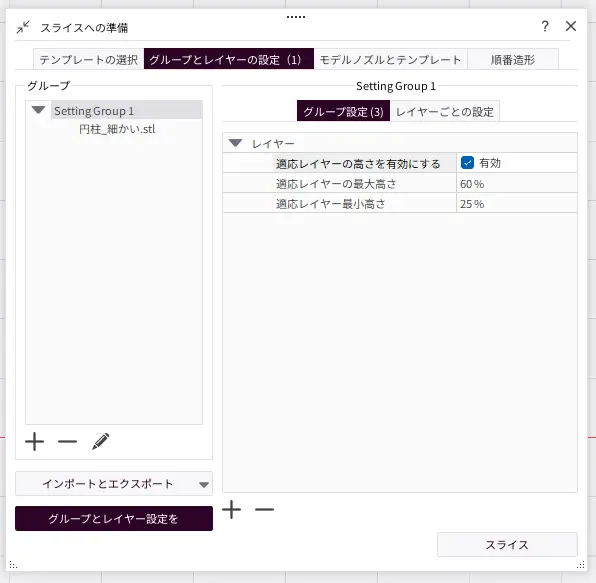
グループとレイヤーの設定のパネルの左下に「グループとレイヤー設定を」というボタンがあり、こちらを押すことでグループとレイヤー設定をクリアすることができます。
グループとレイヤーの設定機能を使用した際には、作業終了時にクリアすることをくせづけておくと良いでしょう。
複数造形には向いていない
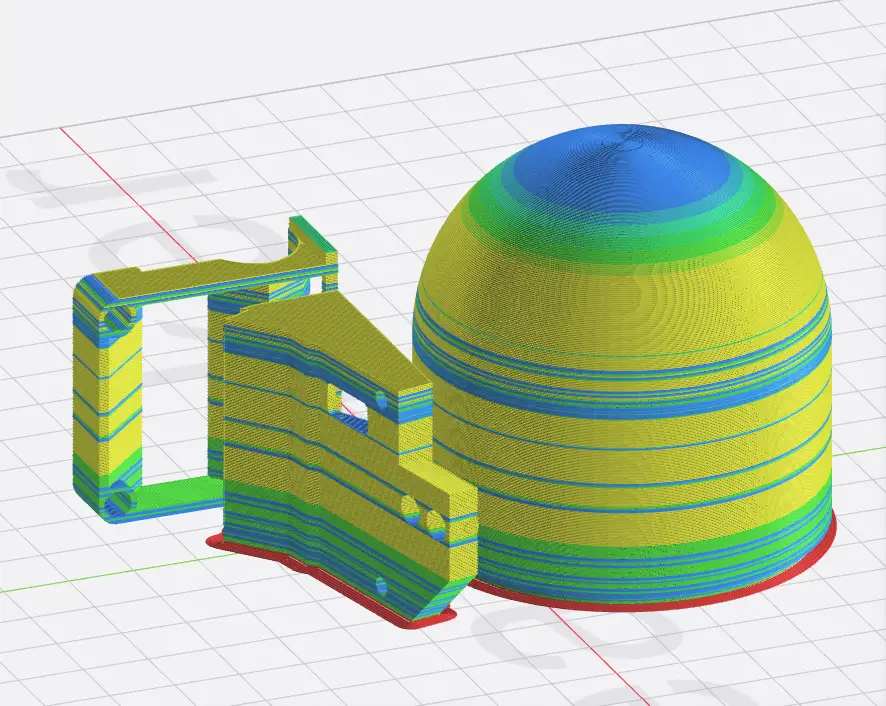
同一グループ内に複数個のモデルが配置されている場合、グループ設定やレイヤーごとの設定は全てのモデルに反映されてしまいます。
グループ設定で個別に設定することも可能ですが、複数の積層ピッチが混在する状態での造形は推奨しません。
例:パーツAは0.1mm、パーツBは0.2mm、パーツCは適応レイヤーを有効、など
レイヤーごとの設定や適応レイヤーを使用する際は、混在させずに1つずつの造形を推奨します。
ソリッドレイヤー数に注意が必要
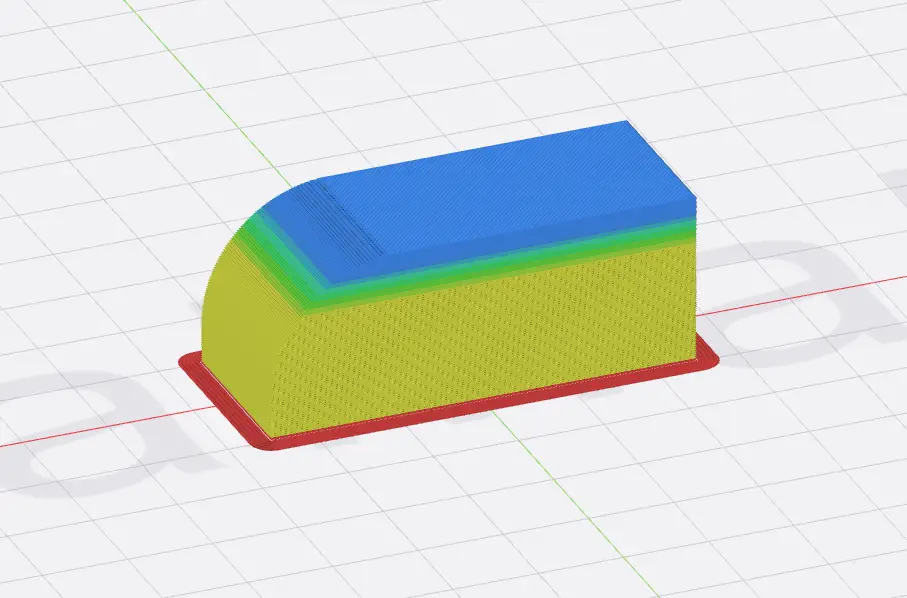
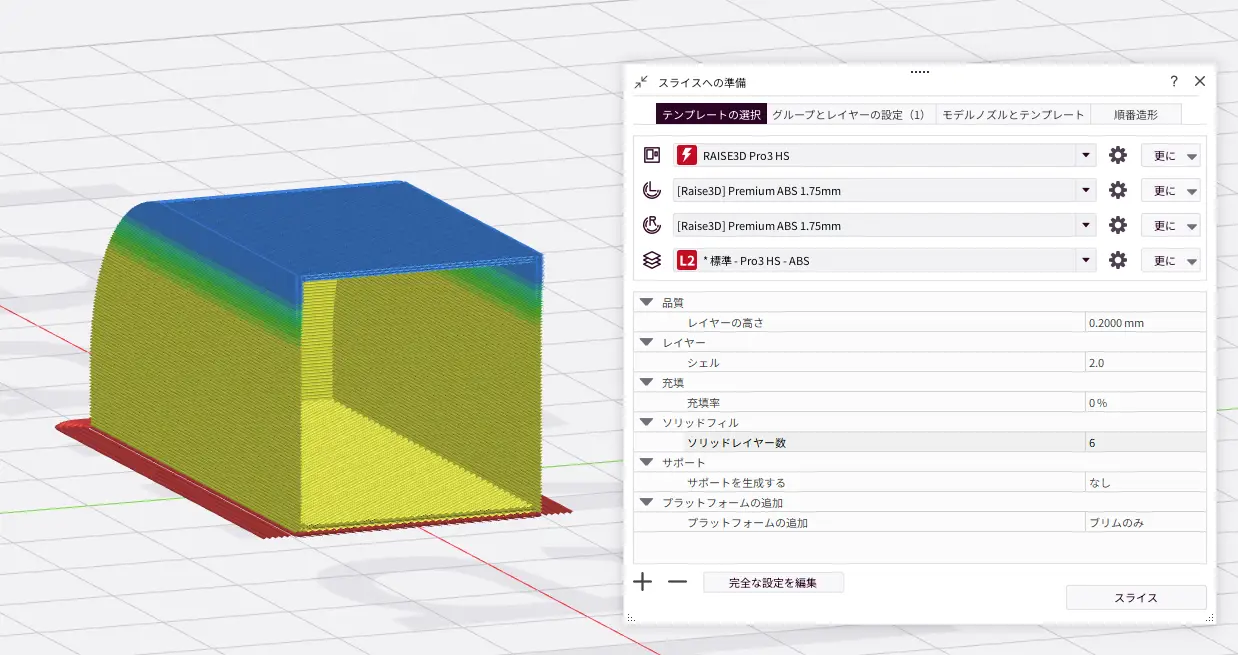
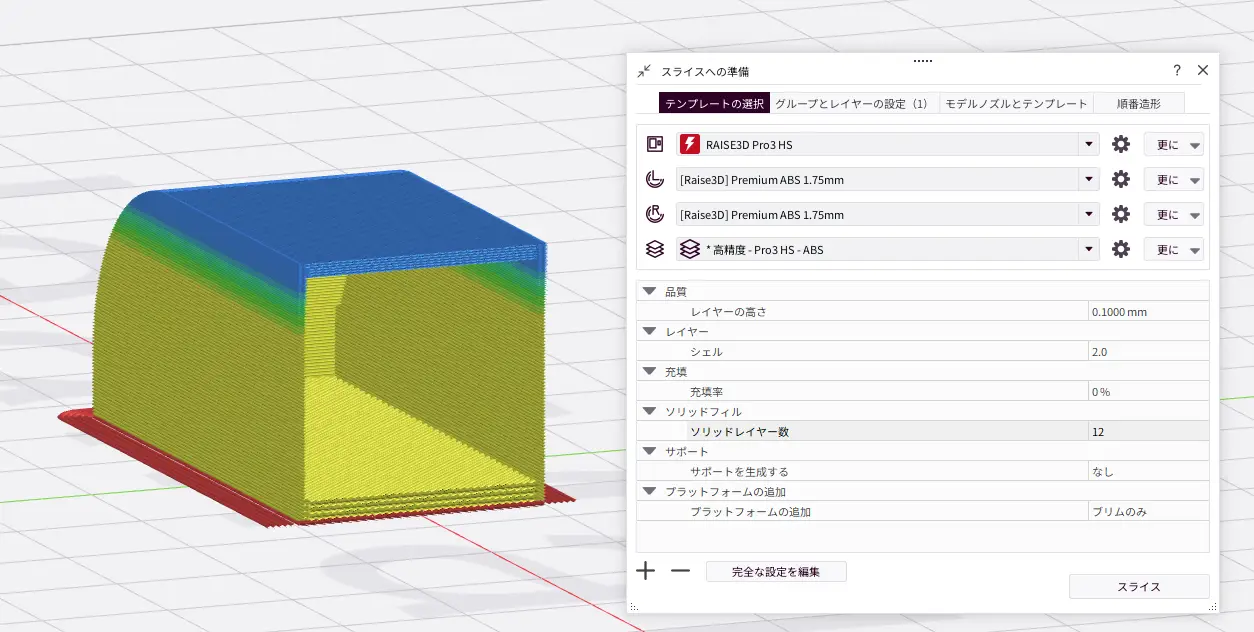
例えば、このような形状を標準のテンプレートを選択した状態で、適応レイヤーを使用してみます。
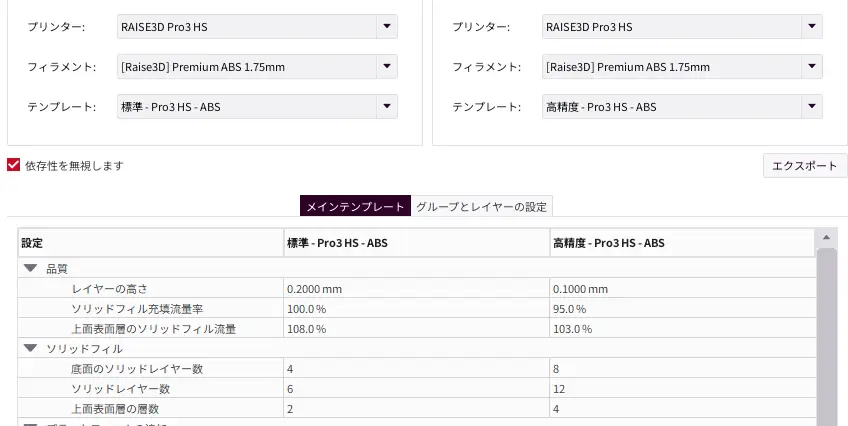
標準のテンプレートのソリッドレイヤー数は6層なので、積層ピッチが0.2mmの場合、天井面は1.2mmの厚みになります。
基本的に天井面は1mm以上の厚みが推奨です。
適応レイヤーを使用すると、天井面の積層ピッチは最小を25%に設定している場合0.1mmなので、0.6mmになってしまいます。
天井面のソリッドレイヤーの厚みが薄いと、充填形状が表面に浮き出してしまったり、正確な形状ができない可能性があります。
積層ピッチが細かいテンプレートを選択した上で適応レイヤーを使用するか、手動でソリッドレイヤー数を調整する必要があります。
気をつけるべき点はいくつかありますが、レイヤーの設定や、適応レイヤーを使用することにより、部分的に積層ピッチを任意や自動で変更し、造形時間を大きく損なうことなく、造形クオリティを向上させることができます。
このようにideaMakerには印刷結果を大きく変えることができる機能が多くあります。
印刷の内容にお困りの際はお気軽に弊社までお問い合わせください。