Raise3Dのタイムラプス機能で造形プロセスを完全可視化!


目次
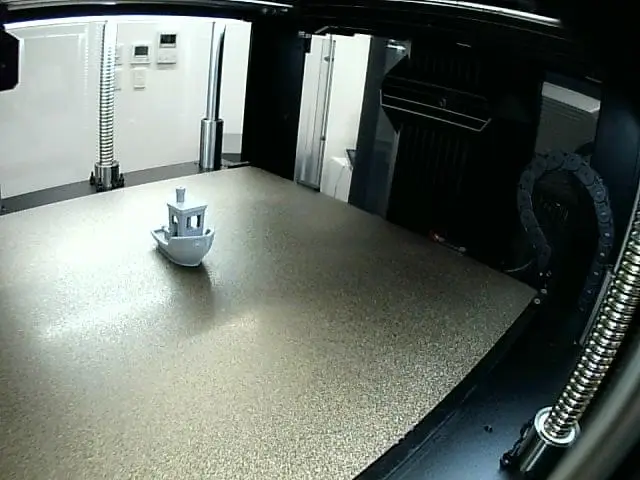
Raise3Dの3Dプリンターには、造形の様子を自動で記録するタイムラプス機能が搭載されています。
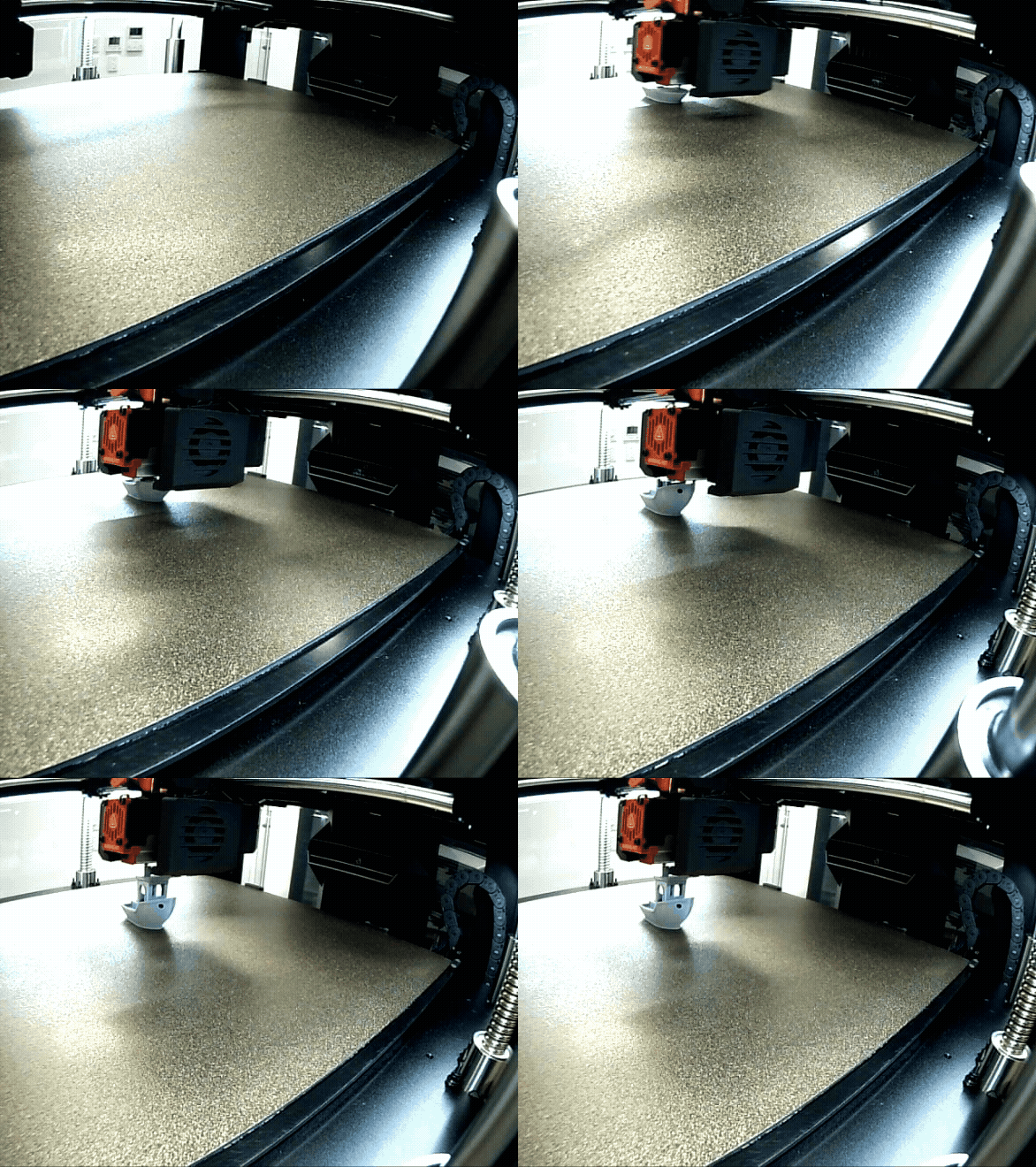
3Dプリンターのタイムラプス機能とは、造形中の様子を複数枚の写真として自動で撮影し、コマ送りのアニメーションとしてつなぎ合わせることで、長時間の造形プロセスを短い動画で楽しむことができる機能です。
この機能を使えば、造形の成功・失敗の原因特定から、SNSでの造形動画のシェアまで、様々な用途に活用が可能です。
この記事では、タイムラプス機能の設定方法から、その魅力と活用法までを詳しくご紹介します。
タイムラプス機能の設定手順
タイムラプス機能を使用するためには、いくつかの簡単な設定が必要です。
1.カメラ機能の有効化
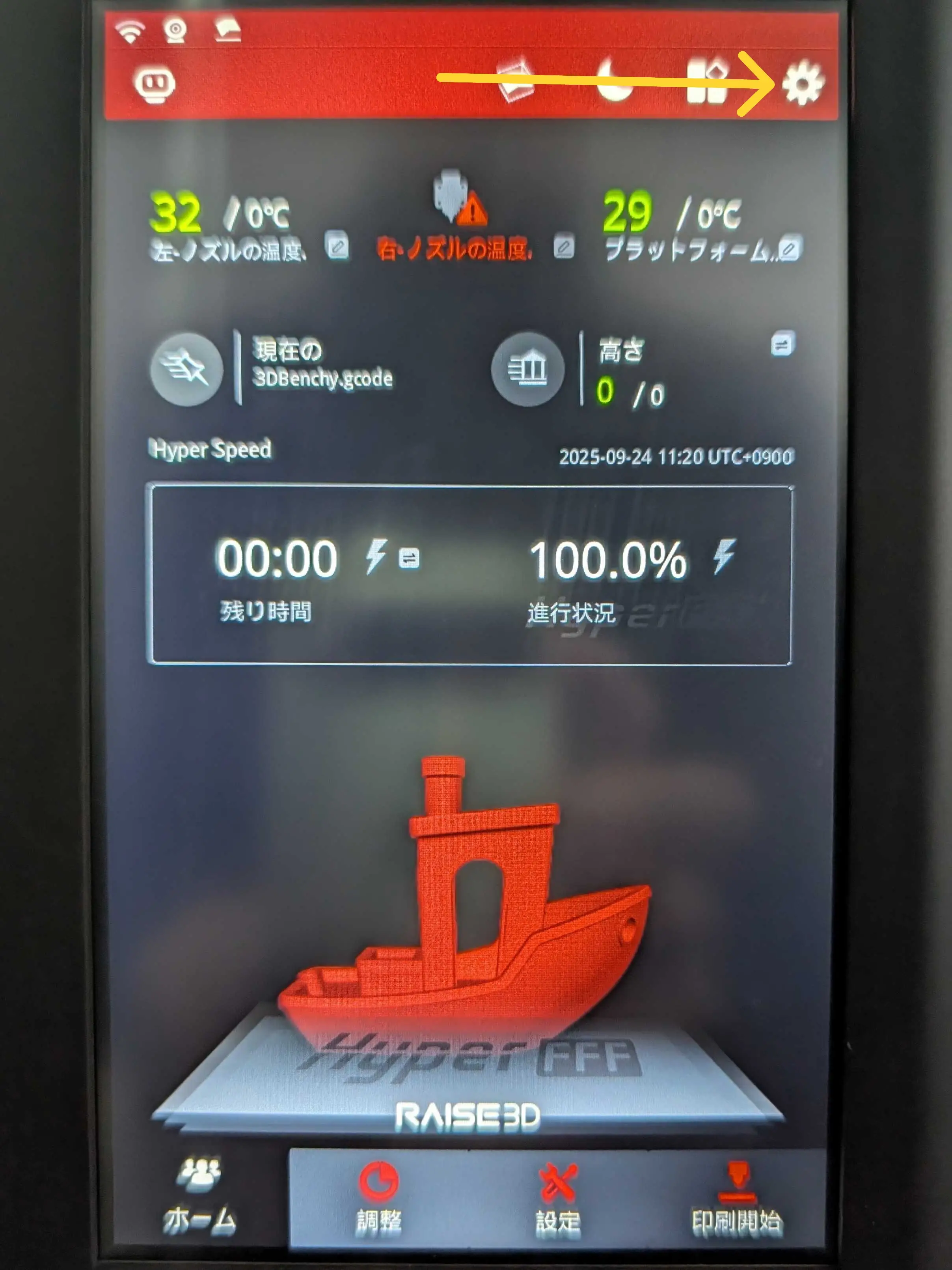
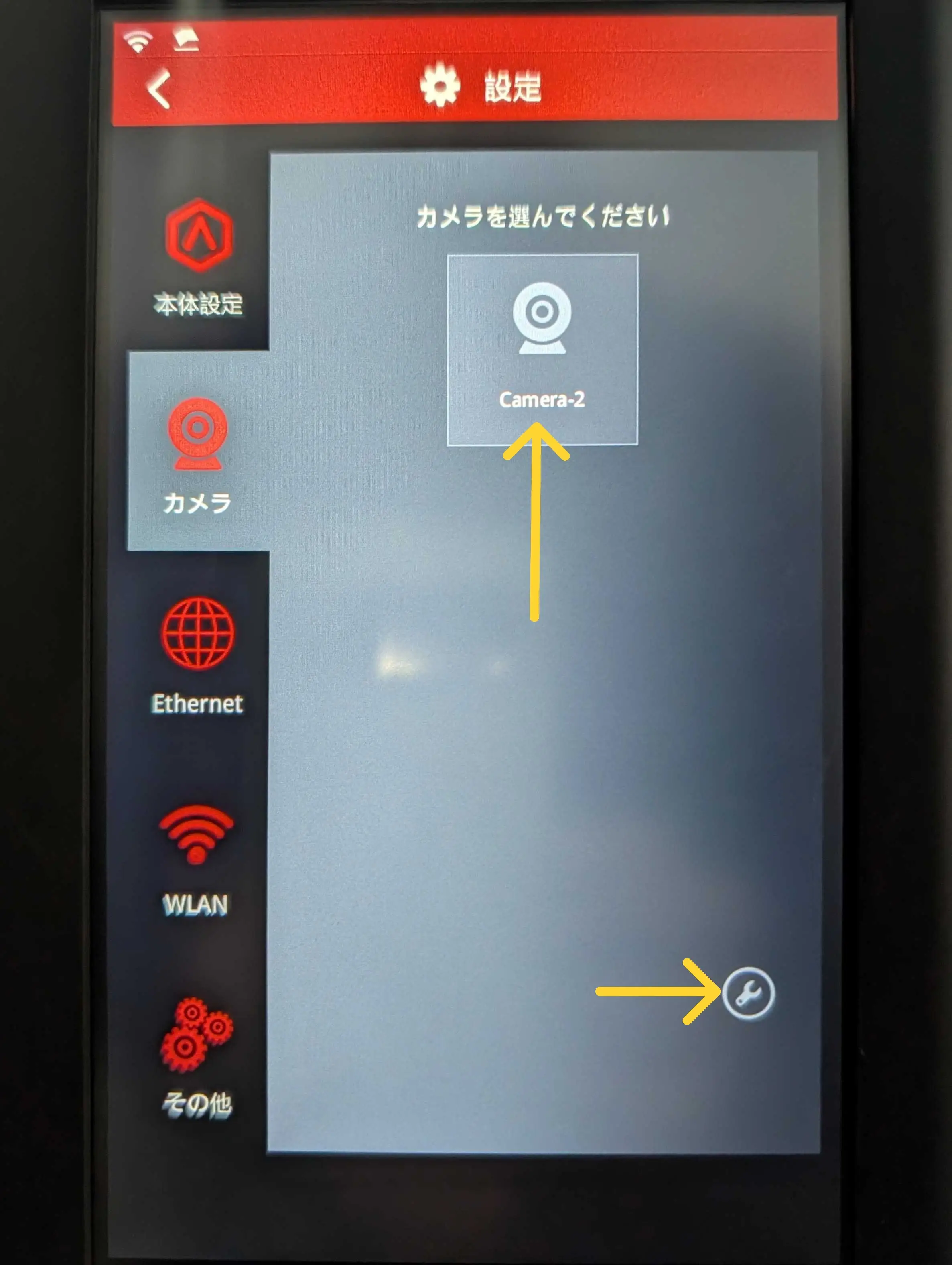
まず、プリンターの画面で右上の歯車マークをタッチします。
次に、「カメラ」の項目を選択し、「Camera」をタッチしてカメラを有効にします。
2.タイムラプス機能の設定
カメラ画面の右下レンチマークをタッチすると、タイムラプスの設定画面が表示されます。
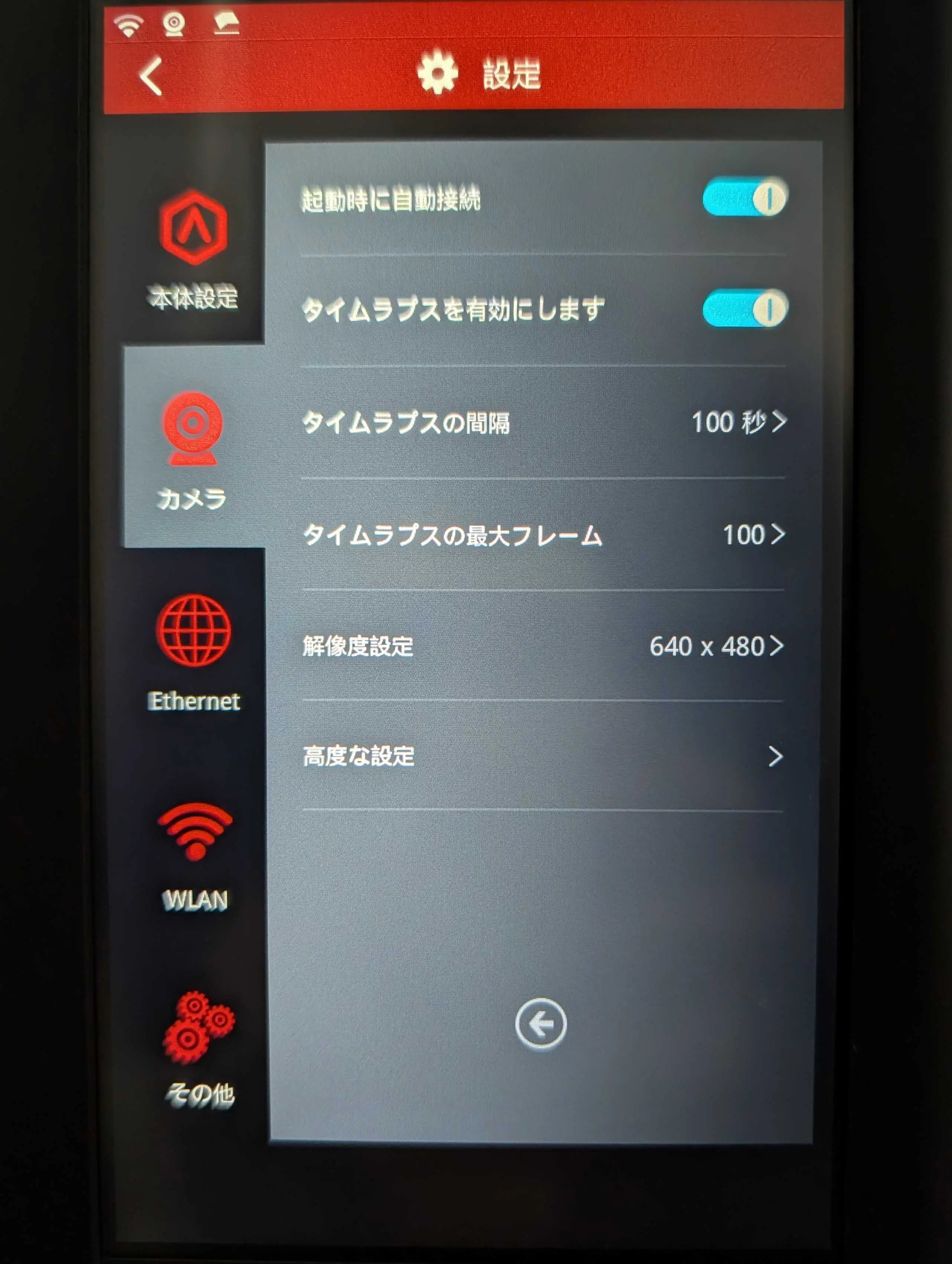
以下の設定が可能です。
- 起動時に自動接続:プリンターを起動した際カメラを自動的に有効にします。
- タイムラプスを有効にします:この項目をオンにすることで、タイムラプス機能が有効になります。
- タイムラプスの間隔:撮影間隔を設定できます。
- タイムラプスの最大フレーム:撮影枚数を設定できます。
※ネットワーク接続の確認 設定を始める前に、プリンターのファームウェアが最新版であることを確認し、PCと同じネットワークに接続してください。
3.タイムラプス動画の確認・保存方法
撮影したタイムラプス動画は、プリンターのタッチパネルまたはPCの「ideaMaker」から確認できます。
- タッチパネルの場合
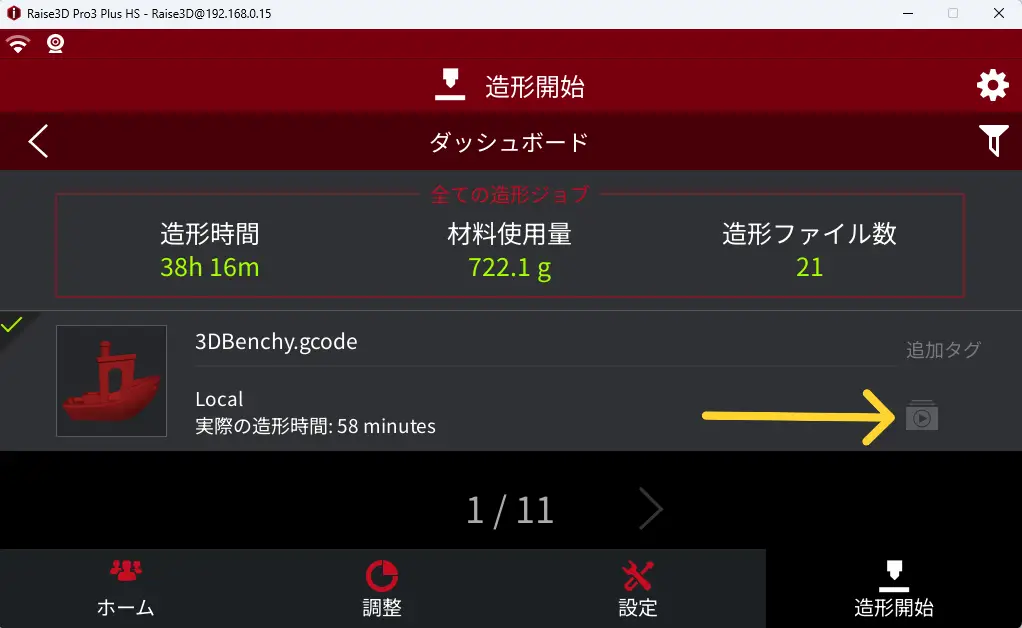
タッチパネルの場合 印刷開始内、「ダッシュボード」画面のフォルダマークをタッチすると確認できます。
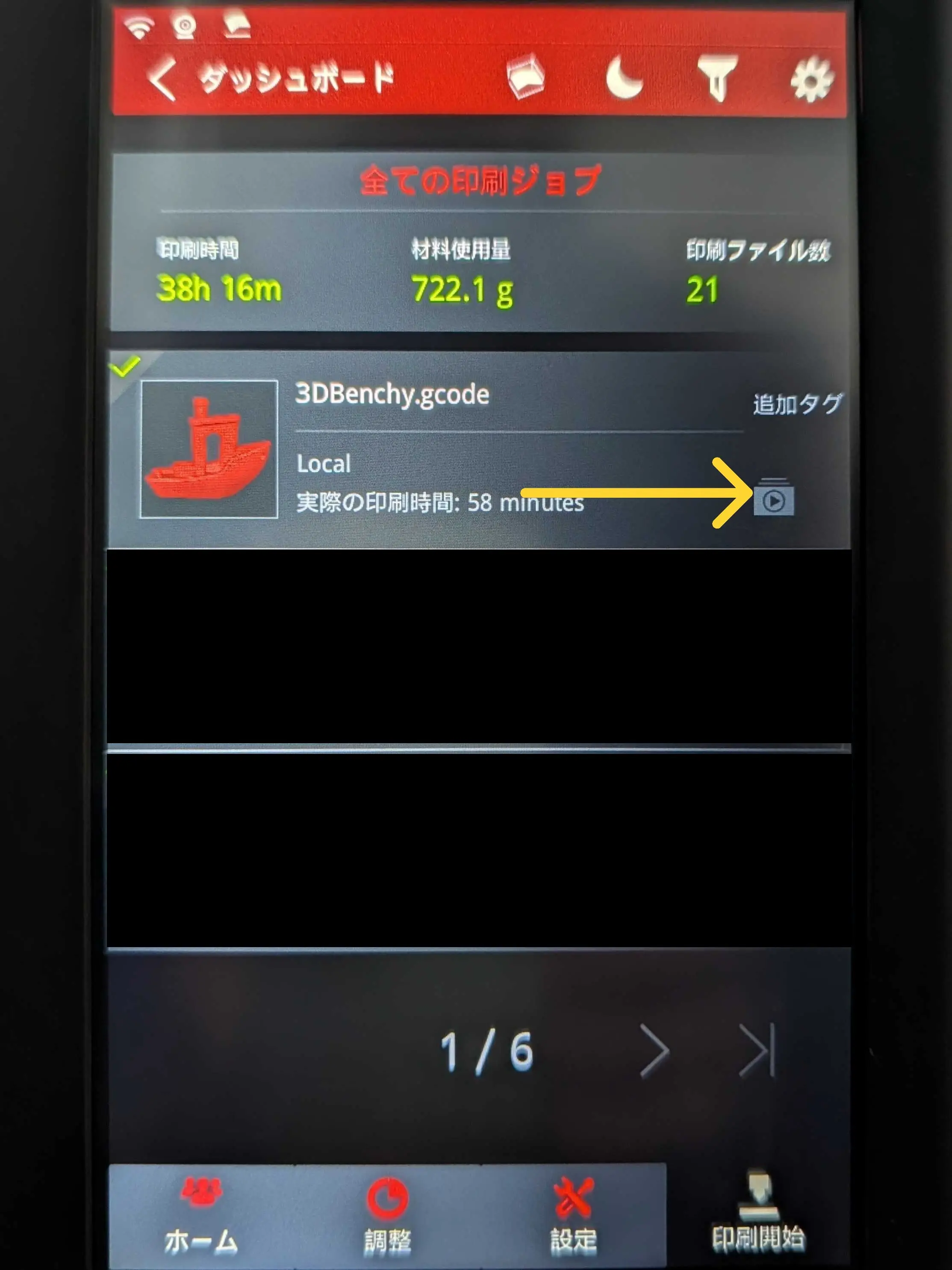
USBに保存したい場合は、事前に詳細設定で「タイムラプスエクスポートを有効にする」をオンにしてから、「エクスポート」を選択することで.mp4で保存することができます。
- ideaMakerの場合
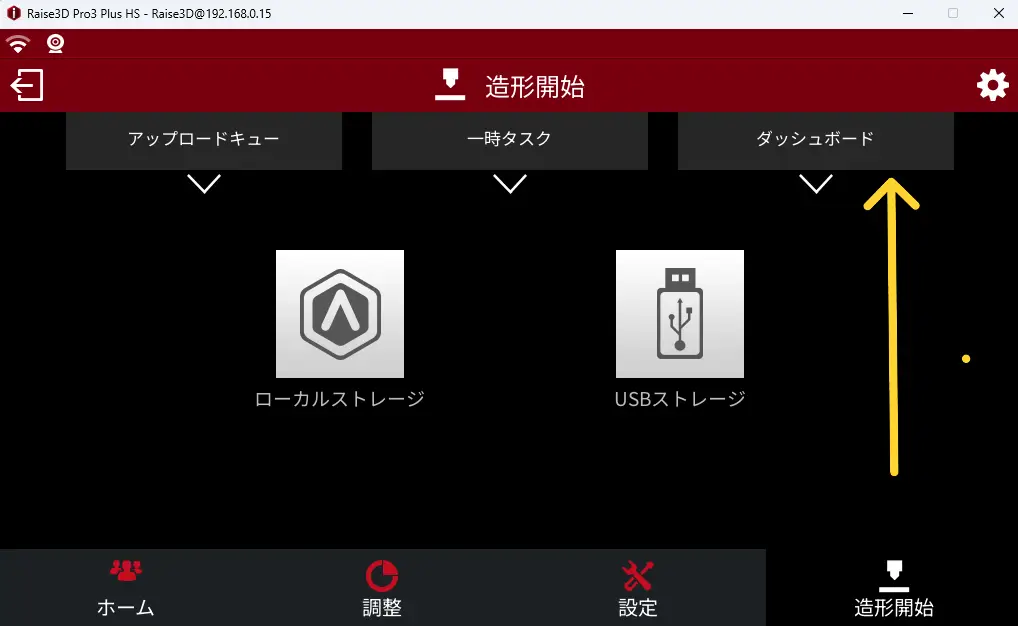
「ideaMaker」上で右上の「接続」をクリックして開きます。
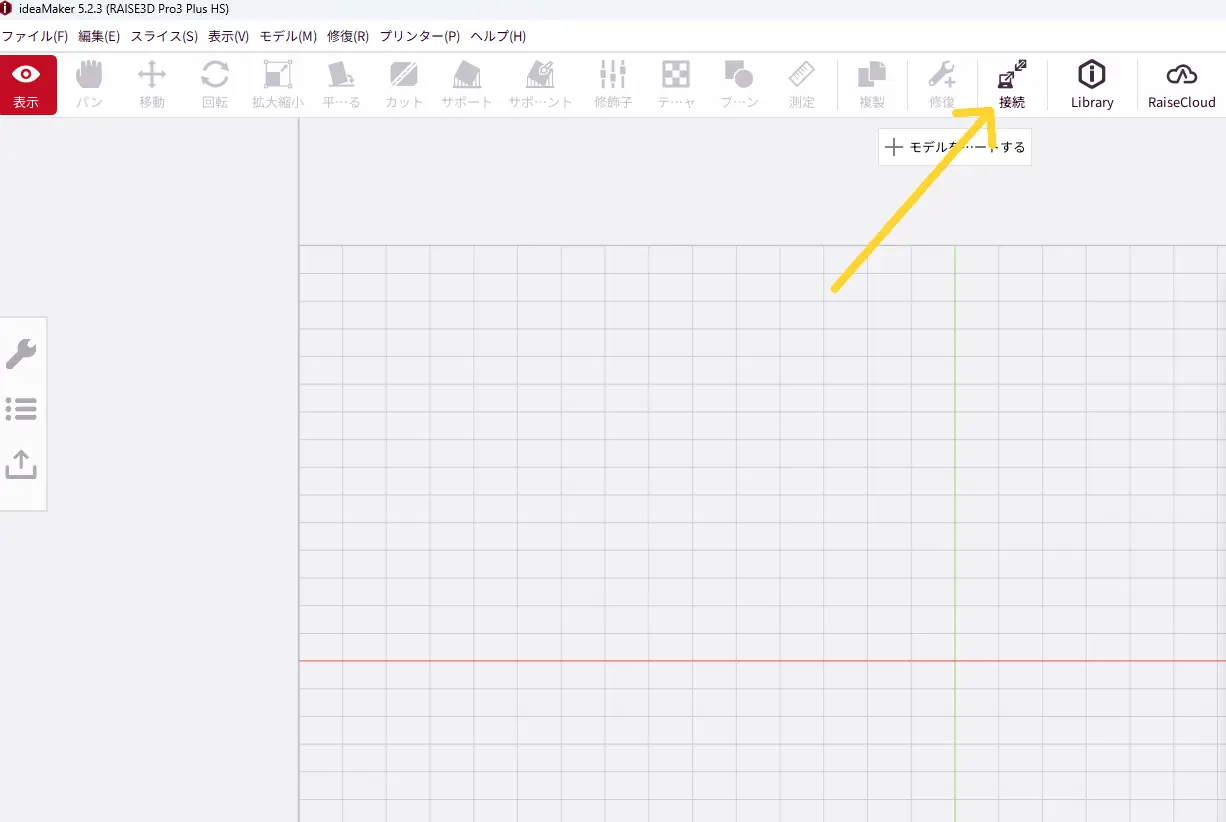
造形開始タブの中の「ダッシュボード」をクリックします。
「ダッシュボード」画面のフォルダマークをクリックすると、確認画面が表示されます。
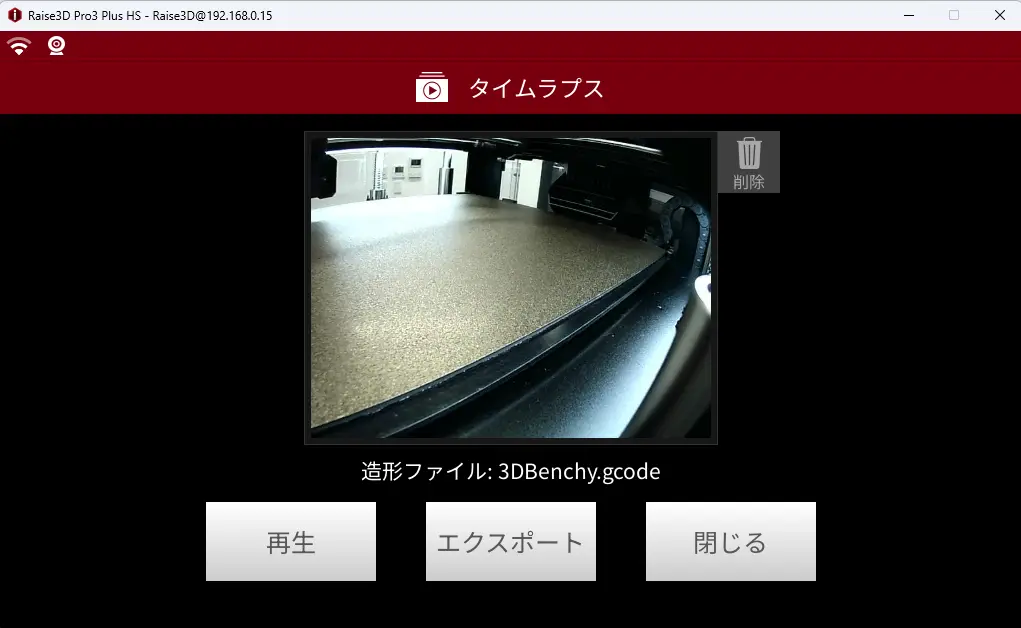
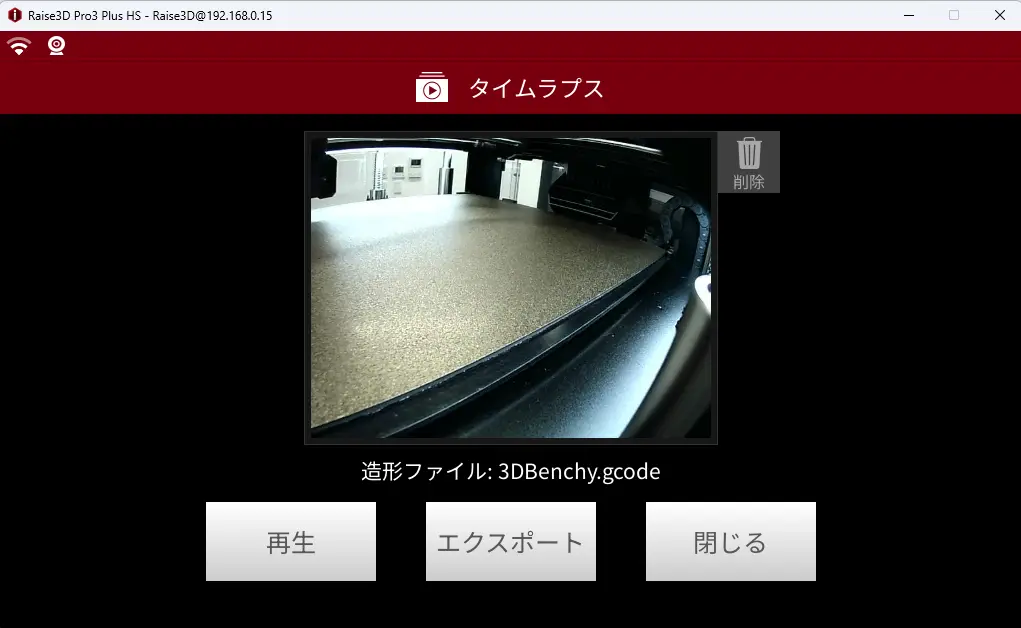
ここから「再生」を選択しプレビューすることが可能です。
また「エクスポート」を選択することで.mjpegとして外部デバイスに保存が可能です。
タイムラプス機能の活用法と魅力
タイムラプス機能は、単に造形を早送りで見るだけでなく、様々なメリットがあります。
タイムラプスはコマ送りで造形状況の撮影、記録ができる機能です。
記録された映像は、後から問題発生箇所を特定し、設定を改善するのに役立ちます。
造形プロセスの視覚化ができ、何時間、何日もかかる造形プロセスを、数秒から数十秒の映像に凝縮できます。
これにより、複雑なモデルが少しずつ形になっていく様子を、まるでパラパラ漫画のように楽しむことができます。
タイムラプス動画は、SNSでも多くの人に見てもらいやすいコンテンツです。
自分の作品が完成していく過程を共有することで、他のクリエイターとの交流やフィードバックを得るきっかけにもなります。
Raise3Dのタイムラプス機能は、造形の監視ツールとしてだけでなく、3Dプリンティングの楽しさを再発見させてくれる素晴らしい機能です。
ぜひ活用して、あなたのものづくりをさらに豊かなものにしてください。