ideaMaker新機能:色塗り感覚で実現する部分着色造形


今回Raise3DのスライサーソフトideaMakerに、待望の「色塗り機能」が追加されました。
従来、3Dプリンティングにおける多色造形は、複数のモデルファイルを組み合わせてスライスするなど、複雑な作業が伴うことが一般的でした。
色塗り機能は、3Dモデル上の任意の領域を直感的に「色塗り」するだけで、その部分を別の色で造形するためのスライスデータを自動生成します。
これにより、誰でも簡単にデザイン性の高い、機能的なカラー造形を実現できます。
色塗り選択
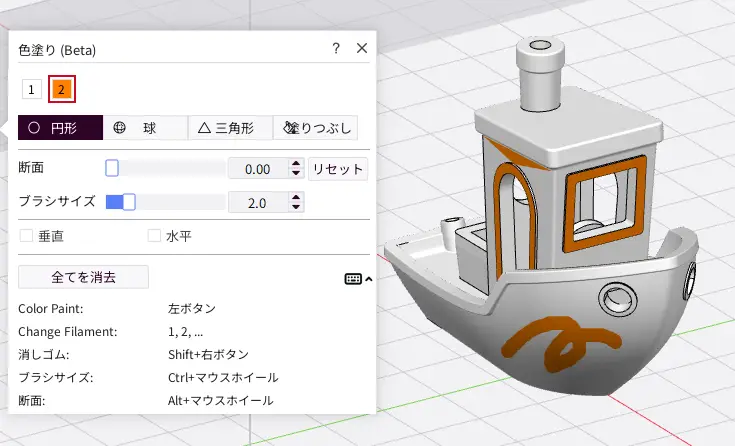
色塗り機能は、ideaMakerの編集画面上で利用できます。
4種類の選択ツールを使って、ペイントソフトで色を塗るように、モデルの特定の部分を指定することができます。
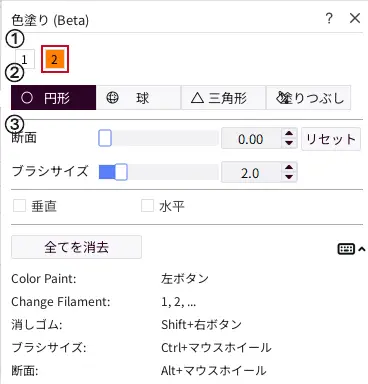
①使用するノズル
1に左ノズル、2に右ノズルが割り当てられています。
左右に違う色のフィラメントをセットします。
ここでは2を選択します。
以降の項目で選択した箇所を右ノズルで造形する設定となります。
②選択範囲ツール
円形、球、三角形、塗りつぶしの4種の選択ツールから範囲選択方法を選べます。
③各種設定
断面:モデルを断面で確認できます。
非表示にすることでモデルの隠れた内側部分等の選択が容易になります。 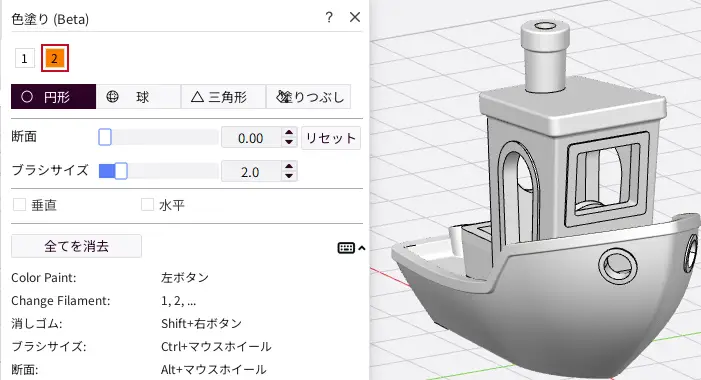
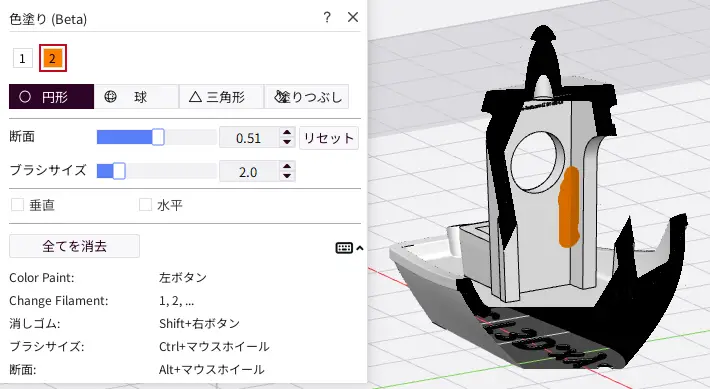
円、球の選択範囲ツールを使用した場合、断面機能により非表示にした部分は選択されません。
ブラシサイズ:選択範囲のブラシサイズを変更できます。
垂直及び水平:範囲選択するときのペイント方向を固定化できます。
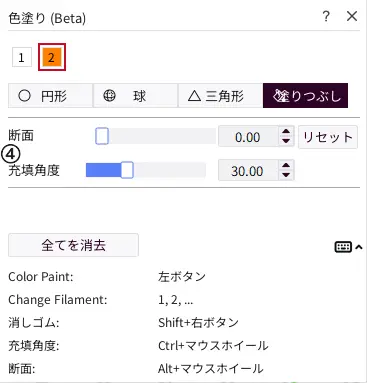
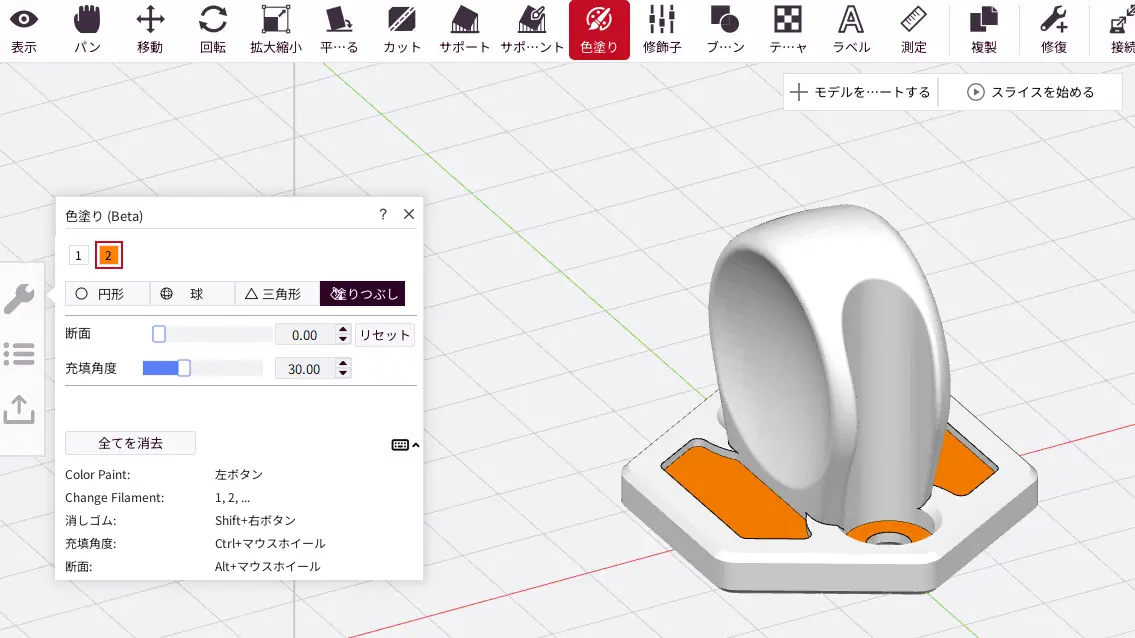
④充填角度:塗りつぶしの選択ツールを選択した時のみ選択が可能です。
数値に比例して曲率が大きくなり選択できる範囲が増えます。
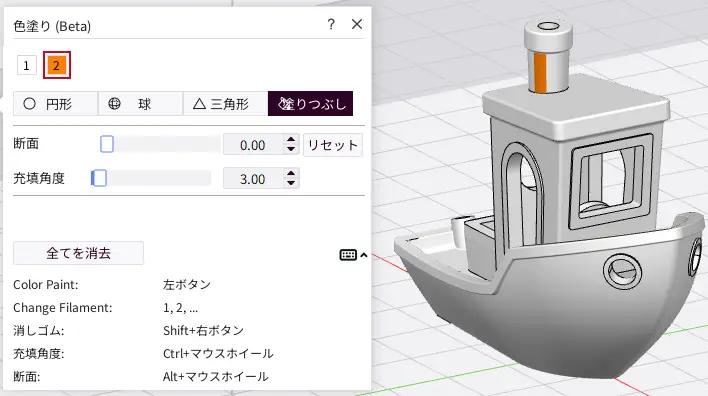 充填角度3
充填角度3
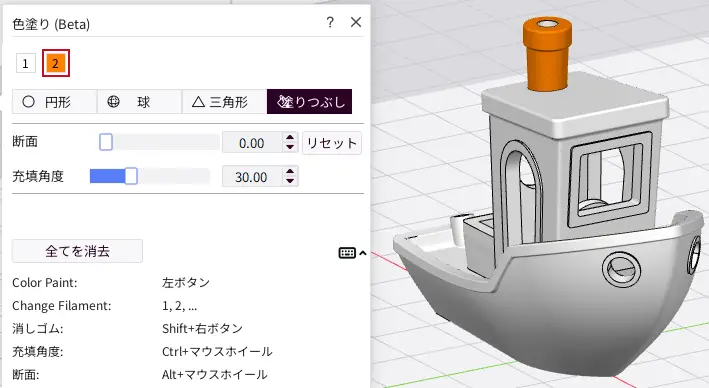 充填角度30
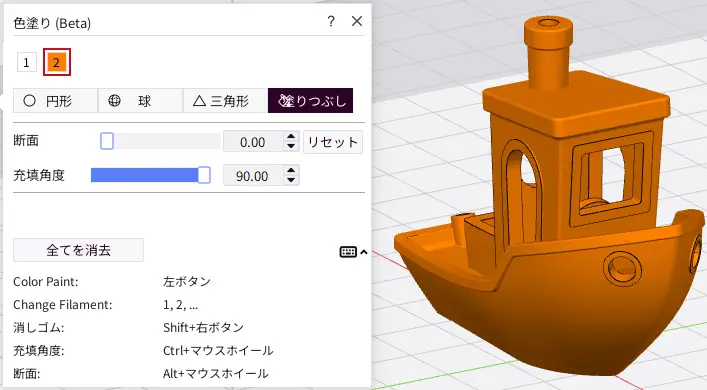 充填角度90
スライス
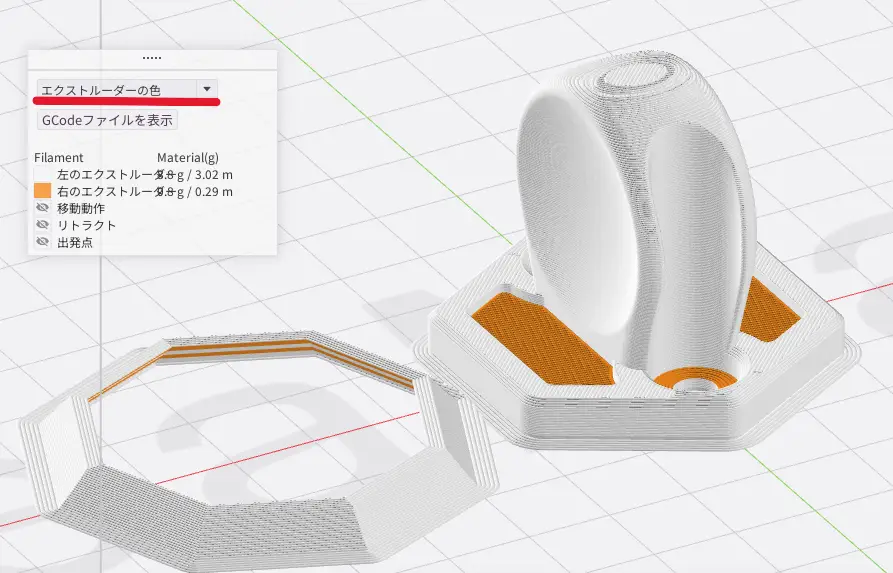
スライスを行うとペイントした部分が右ノズルで造形されるデータが作成されます。
プレビュー画面にて表示方法をエクストルーダーの色に変更するとモデルのどの部分が左右どちらのエクストルーダーで造形されるか色分けされた状態で表示されます。
この画面では正しく選択範囲が反映されているか確認することが可能です。
オレンジ色で表示されている部分が右ノズルで造形される部分です。
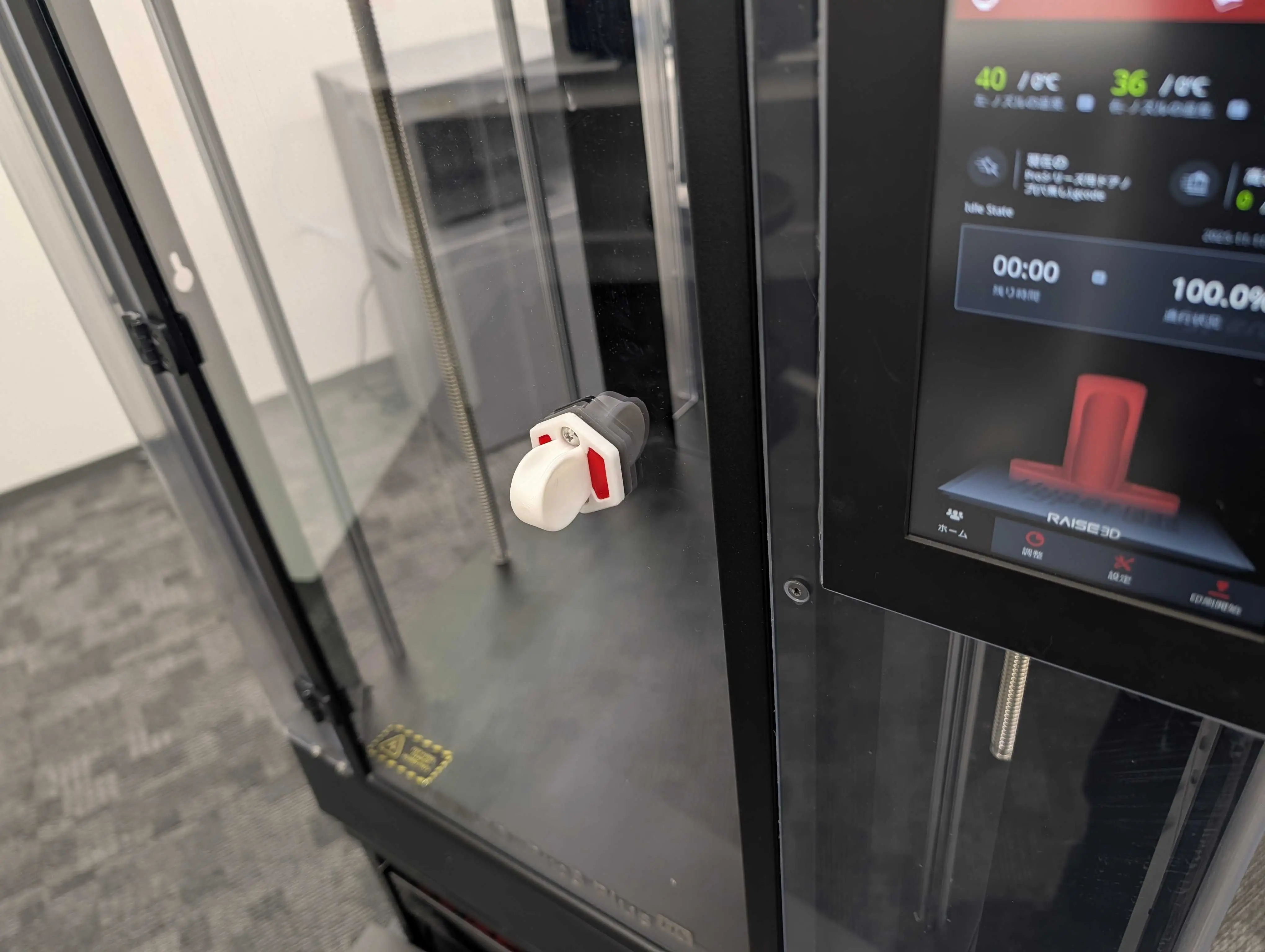
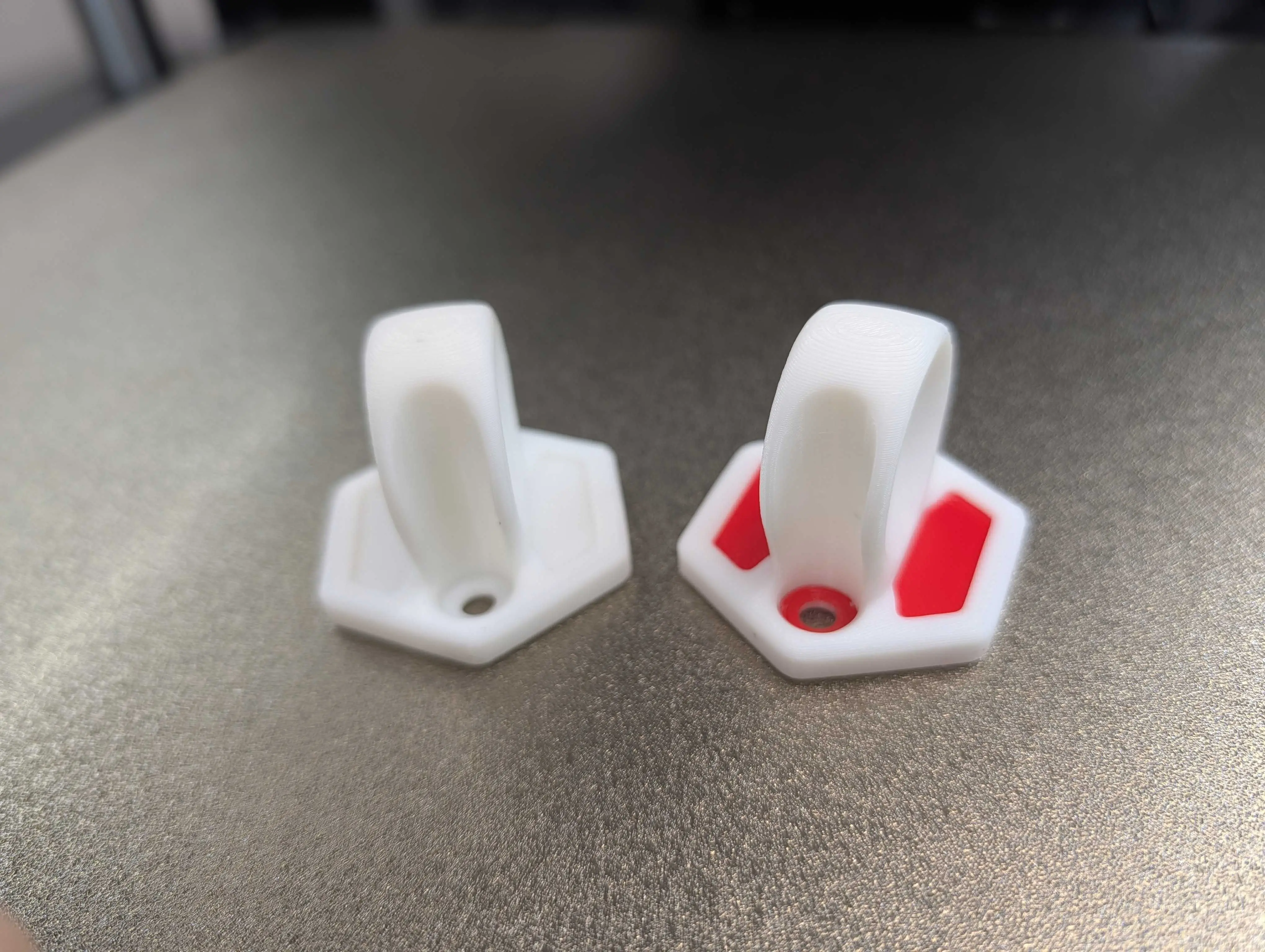
実際の造形品がこちらです。
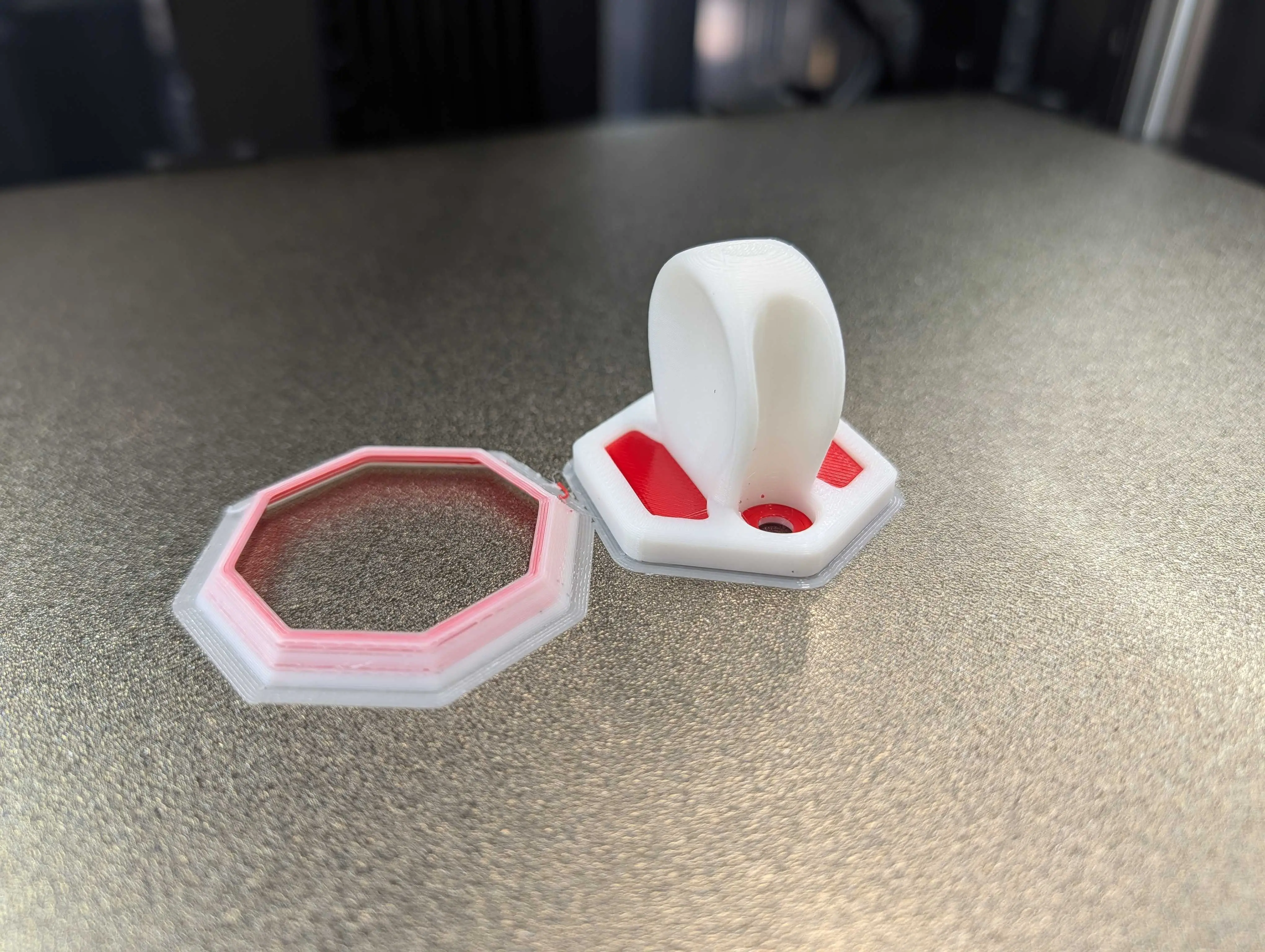
色塗り機能の登場によりユーザーは色分けするために3DCADで複数個のモデルを作成したりする作業やレイヤーの高さを指定したりする複雑な設定管理の手間から解放されます。
複雑な操作に悩むことなく、「造りたいもの」に集中できる環境を、ぜひRaise3DとideaMakerで手に入れてください。
導入に関するご相談や詳細なデモンストレーションのご要望は、お気軽にお問い合わせください。
記事で造形したドアノブの作成記事はこちら「Raise3Dドアノブの作成」