ideaMaker新機能活用ガイド:3DCAD不要!誰でも簡単「ラベル機能」でモデルに文字を刻もう!


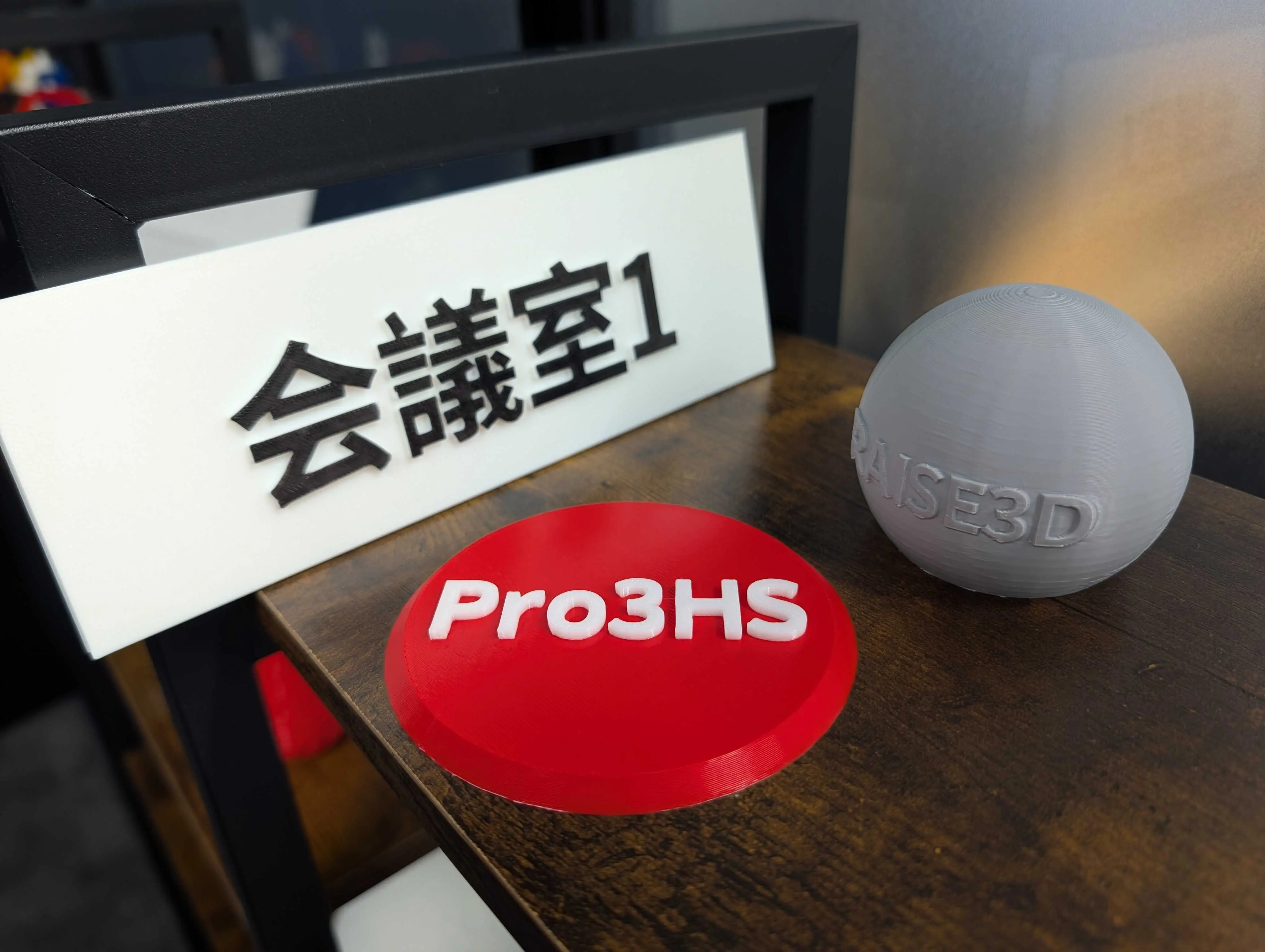
今回はRaise3D純正スライサーソフトウェア ideaMakerの最新アップデートで追加された、待望の「ラベル機能」に焦点を当ててご紹介します。
この新機能は、「3Dモデルに文字やマークを入れたいけれど、3DCADソフトは難しそう…」と感じているすべてのユーザーの課題を解決します。
1. 「ラベル機能」とは?その驚きのメリット
「ラベル機能」は、ideaMaker内で3Dモデル(STL、OBJファイルなど)の表面に文字を凹凸として追加できる機能です。
最大のメリットは、3DCADソフトを一切使わずに、モデルの加工がideaMaker内で完結することです。
【活用イメージ】
 会議室のドアプレート
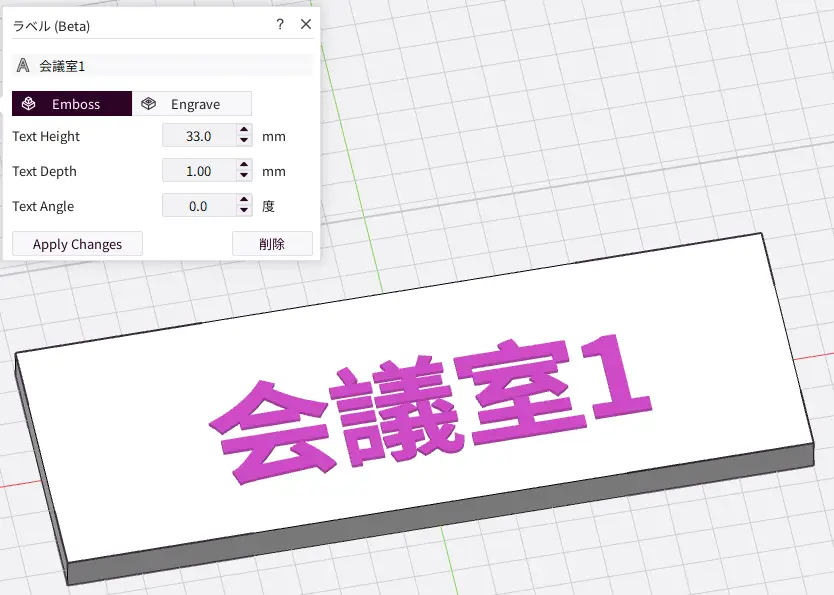
ideaMakerでベースを作成し、ラベル機能で文字を入れるだけで、表札が作成可能です。
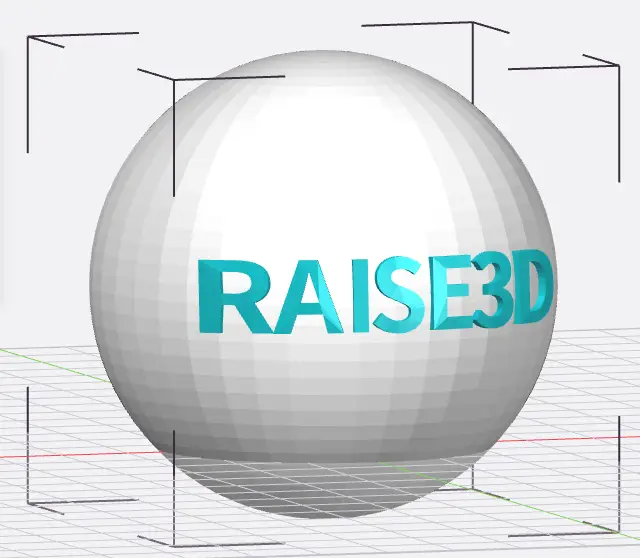
球体のような複雑な曲面にも、文字を自然に沿わせることができます。
製品のロゴや説明入れにも最適です。
2. 教育現場への大きな貢献:学習の壁を取り払う
近年、教育現場での3Dプリンター導入は進んでいますが、多くの方が直面するのが「3DCADソフトの習得と学習時間の確保」です。
「3DCADを教えられる教員がいない」
「生徒のカリキュラムに3DCADを組み込む時間がない」
といった声が多く聞かれます。
しかし、「ラベル機能」があれば、この障壁は一気に解消されます。
生徒たちは、ideaMakerというシンプルなインターフェースの中で、自分たちが作ったモデルに「名前」や「説明」を刻み、実際に印刷する体験を得られます。
これは、デジタルものづくりへの関心を深めるための、非常に有効な"最初の一歩"となります。
【活用例】
- 生徒の作品に自分の名前やクラス名を印字。
- 試作品にバージョンの日付を刻印し、管理を容易に。
3. まずはベースとなる3Dデータから!ideaMakerのもう一つの隠れた力
「ラベル機能」は、既存の3Dモデルに対して文字を追加する機能です。そのため、文字を刻みたい対象となる3Dデータ(モデル)は必要になります。
しかし、ご安心ください!
「精密な部品設計はやはり3DCADの出番ですが、ideaMakerにも実は簡単な幾何形状を作成する機能が備わっています。」
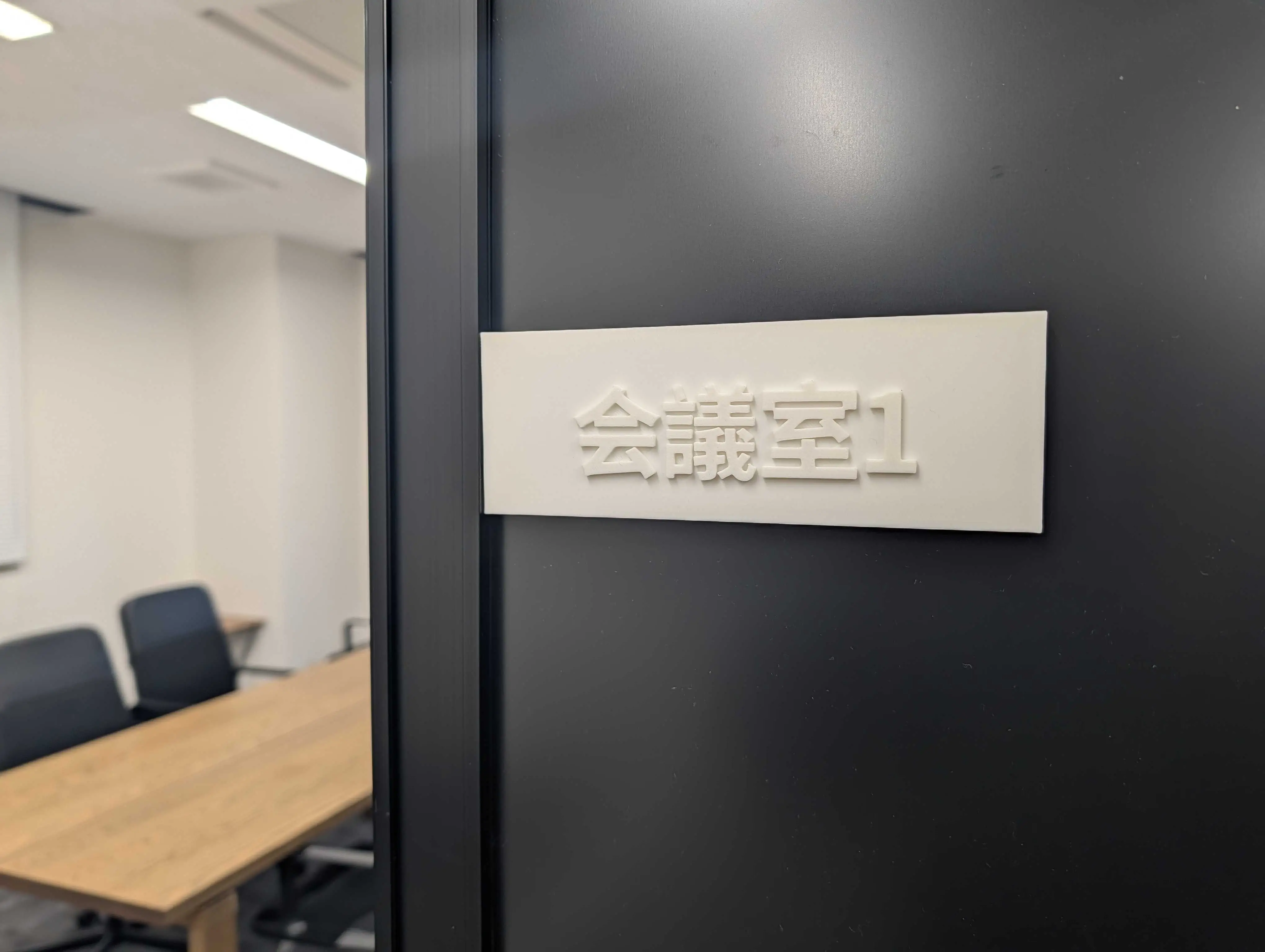
例えば、「会議室1」のプレートのようなシンプルな板状のモデルや、円柱、直方体といった基本的な形状であれば、ideaMaker内でサッと作成し、その場でラベル機能を使って文字を入れることができます。
本格的な設計は専門の3DCADソフトに任せつつ、簡単なベースモデルの準備や、既存モデルへの後加工はideaMakerで完結させることができます。
ラベル機能の操作は直感的で非常に簡単です。
1.ideaMakerに3Dモデルを読み込みます。
(簡単な幾何形状であればideaMaker内でも作成ができます。)
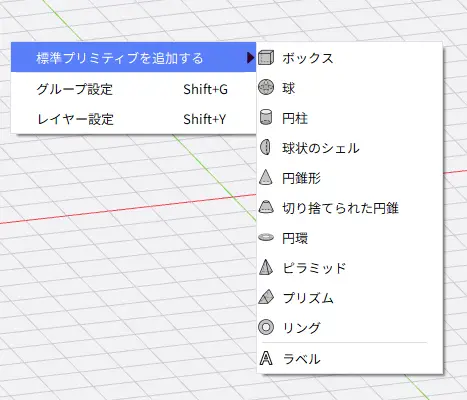
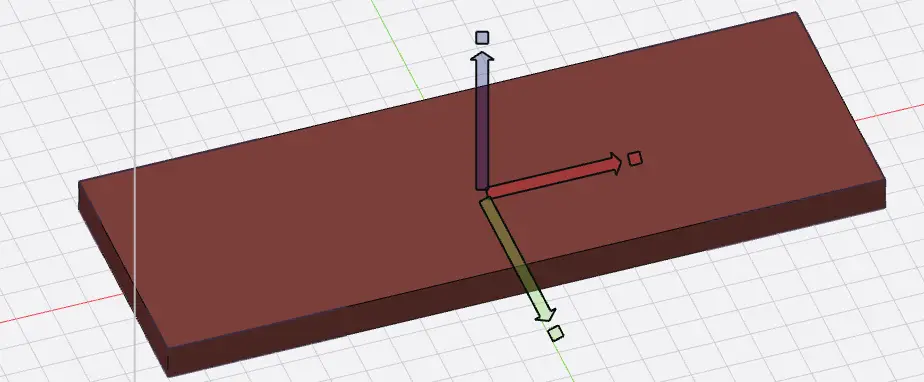
2.画面上部のツールバーから「ラベル」を選択します。

モデル表面のラベルを配置したい場所をクリックします。
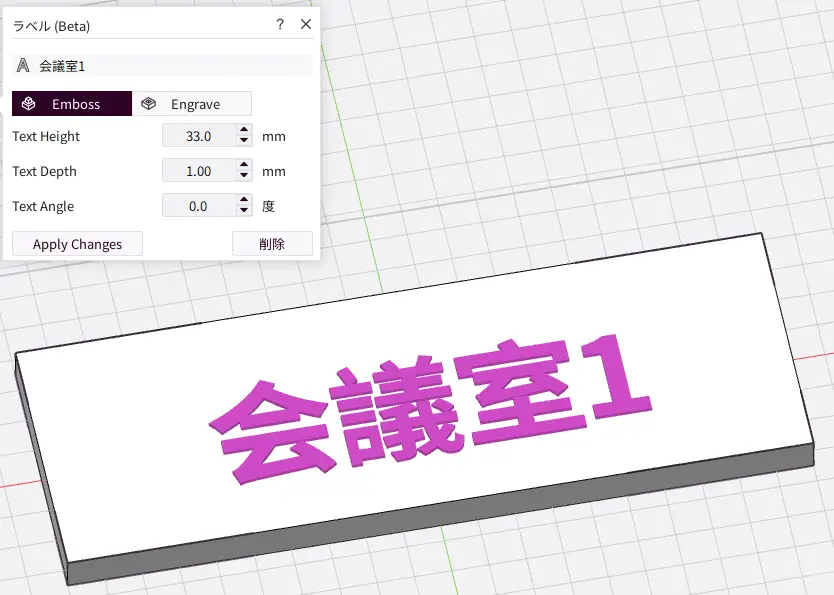
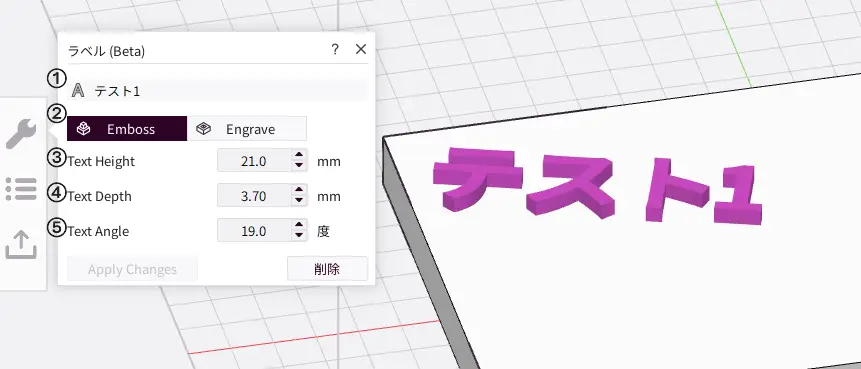
以下の項目の設定が可能です。
①ラベル文章
②Emboss:凸方向、Engrave:凹方向
③ラベルの大きさ
④ラベル凹凸の高さ
⑤ラベル角度
テキストを入力し、サイズ、深さ、位置や角度を調整し、「適用」を押します。
あとは印刷開始をするだけです。
まとめ
ideaMakerの「ラベル機能」は、単なる機能追加ではなく、Raise3Dユーザーのものづくりをより身近で、より効率的なものへと進化させる強力なツールです。
特に、教育機関や初めて3Dプリンターを本格的に運用されるユーザー様にとっては、3DCADの学習コストをかけずに、より実用的なモデル作成が可能です。
ぜひ、最新版のideaMakerで、このお試しください。
また、Raise3Dのプリンターであれば「色塗り機能」により2色で造形することも可能です。
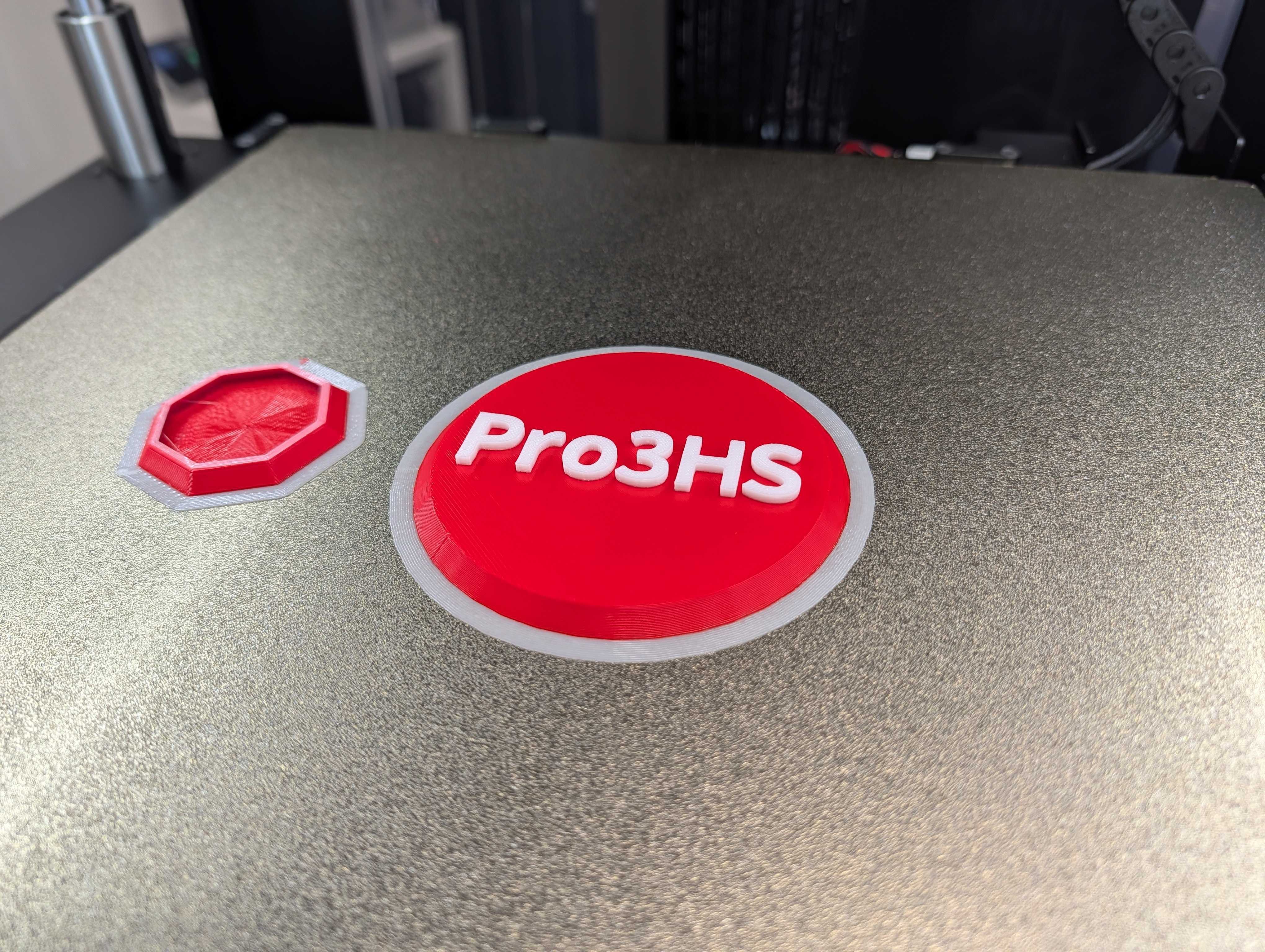
色塗り機能についての記事はこちら
ideaMaker新機能:色塗り感覚で実現する部分着色造形
本機能に関するご質問や、Raise3D製品に関するお問い合わせは、いつでも日本3Dプリンター株式会社までお気軽にご連絡ください。
皆様のものづくりを全力でサポートいたします。