

高充填率を必要な場所にだけ。3Dプリントの常識を変える『修飾子』の戦略的活用術


3Dプリント(FFF方式)において、切っても切り離せないのが「充填率(Infill)」と「強度」の相関関係です。
一般的に、充填率を高めるほどモデル内部の密度が増し、外部からの荷重や衝撃に対する耐性は向上します。
しかし、モデル全体を一律に高密度でプリントすると、材料の消費量が増えるだけでなく、造形時間も膨大になってしまいます。
この「強度・コスト・時間」のジレンマを解決するのが、Raise3D純正スライサー「ideaMaker」に搭載されている「修飾子(Modifier)」機能です。
1. 「修飾子」:必要な場所だけを狙い撃ちで強化する
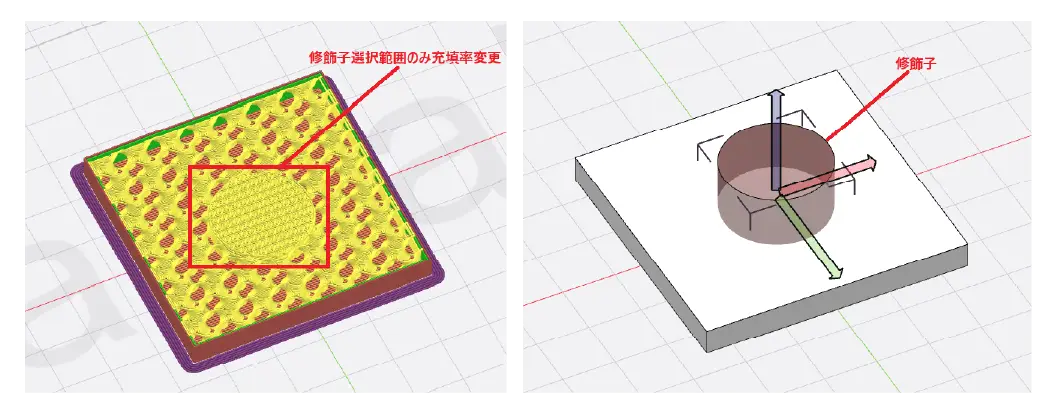
修飾子とは、モデルに対して「特定の範囲だけ印刷設定を上書きする」ための3D形状を指します。
従来のようにモデル全体の設定を変更するのではなく、「負荷がかかる部分だけ」をピンポイントで強化できるのが最大の特徴です。
2. 「部分最適化」がもたらす圧倒的なメリット
・戦略的な強度設計
荷重が集中する根元部分や、ネジ留めを行う箇所だけに高い充填率を適用。
それ以外の負荷がかからない部分は 低充填率10〜15% に抑えることで、構造的なタフさと軽量化を両立させます。
・材料費の節約
全体を高い充填率で埋める必要がなくなるため、高価なエンジニアリング材料等の材料使用量を最小限に抑えられます。
・造形時間の短縮
充填率を下げることは、造形時間を減らすことに直結します。
大型造形であれば、数時間単位のタイムカットも珍しくありません。
3. 具体的な活用シーン:L字ブラケットの補強
例えば、壁面に取り付けるL字ブラケットを造形する場合、最もストレスがかかるのは「角」のセクションです。
ベースモデル: 充填率 15%
角の修飾子エリア: 充填率 60%
このように設定することで、強靭な「折れないパーツ」を作りつつ、材料コストと時間をスマートに管理できます。
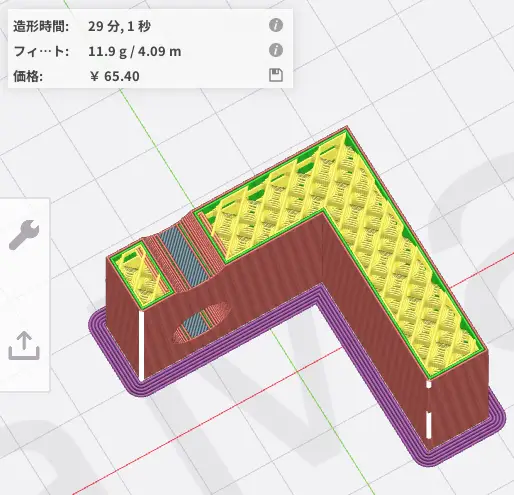
充填率:15%
造形時間:29分1秒
使用材料:11.9g
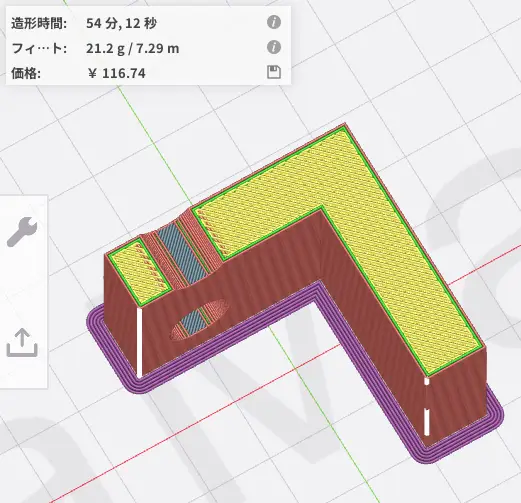
充填率:15%(角エリア60%)
造形時間:36分42秒
使用材料:78.8g
4. 修飾子設定方法
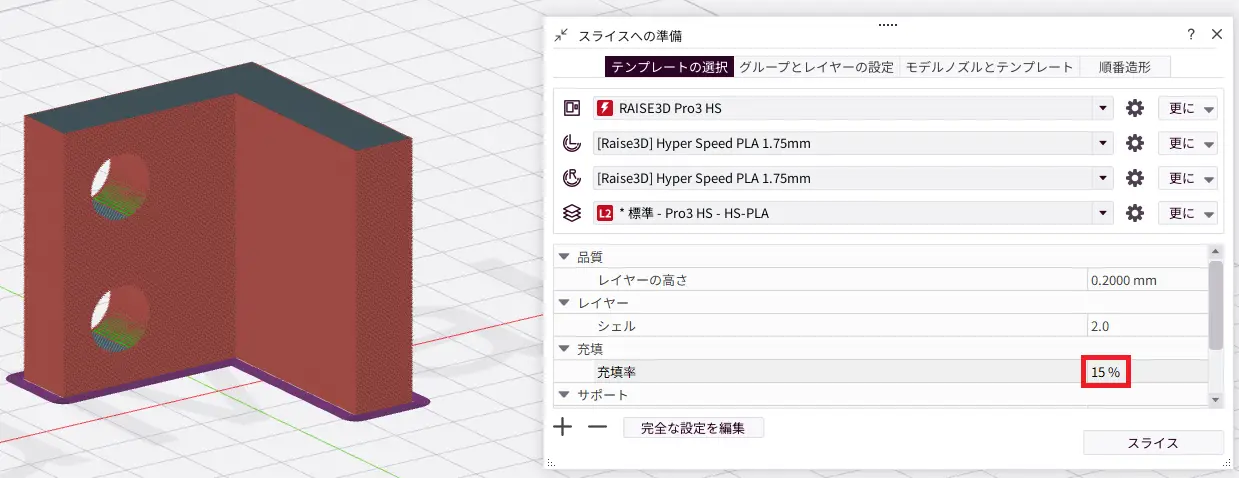
1.モデル全体の基準となる充填率を設定します。
ここでは15%の充填率を選択してみます。
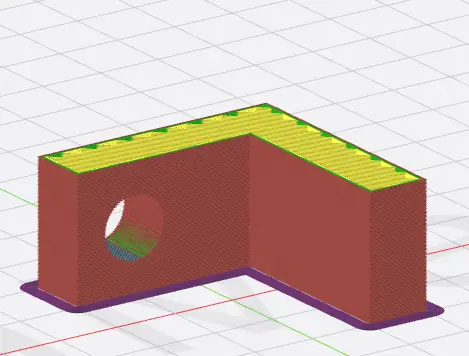
このままスライスすると15%の充填率がモデル全体に適用されます。
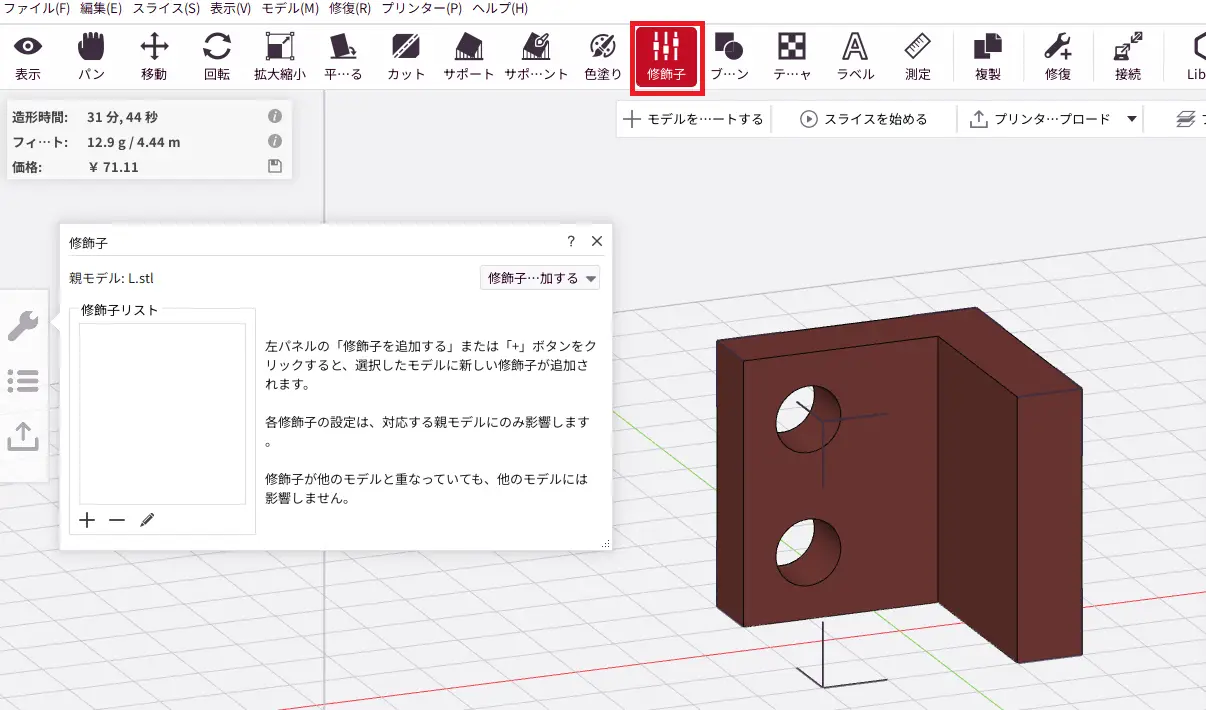
2.モデルを選択した状態(モデルが茶色で表示)で画面上部「修飾子」のアイコンを選択します。
今回は円柱形状を選択します。
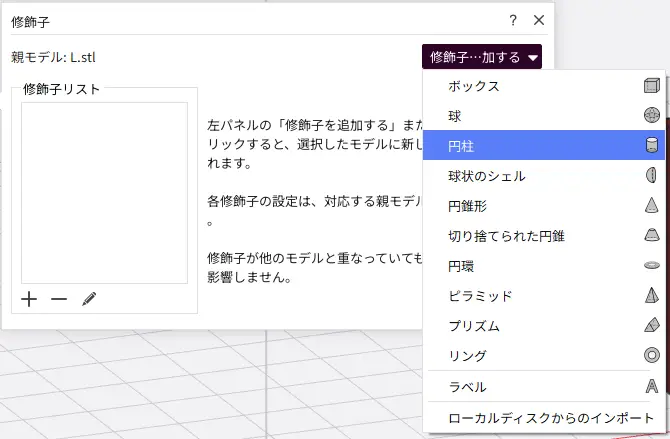
3.修飾子を追加するをクリックし、任意の形状を選択します。
今回は円柱形状を選択します。
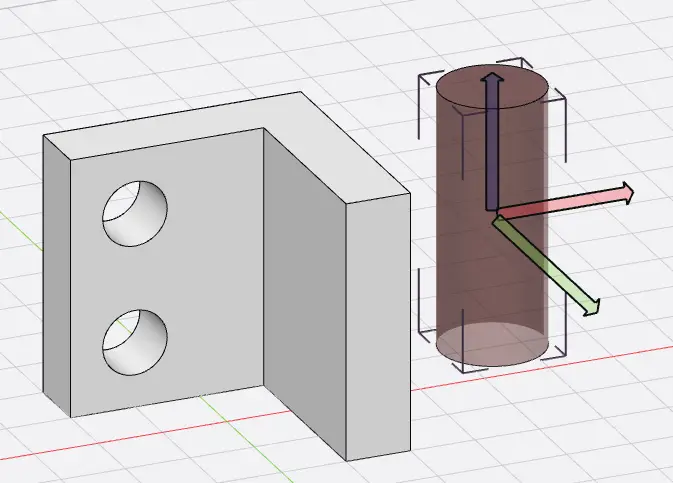
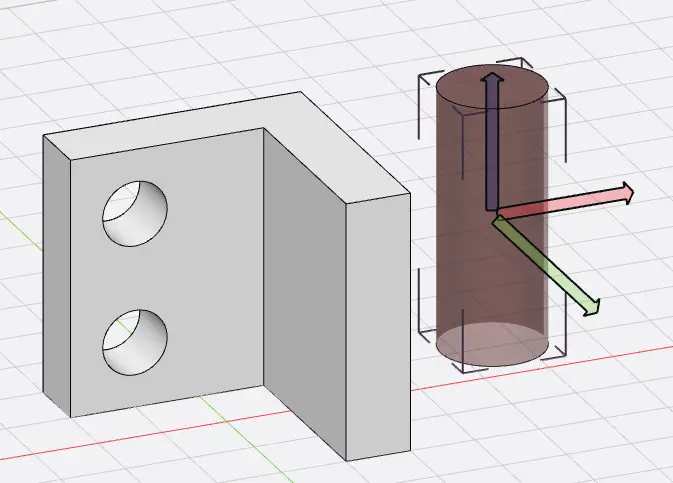
4.モデル横に円柱形状の修飾子が追加されます。
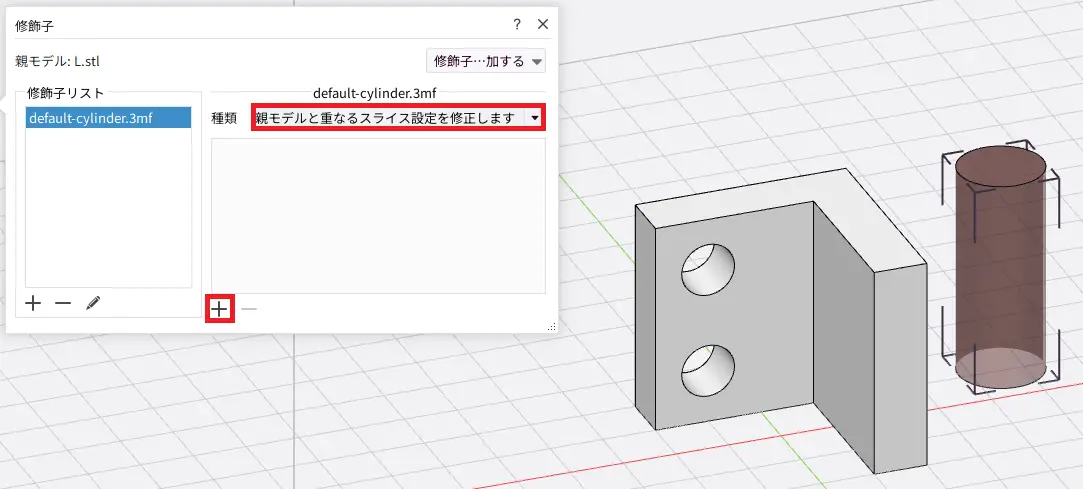
5.種類「親モデルと異なるスライス設定を修正します」を選択します。
下にある+ボタンをクリックします。
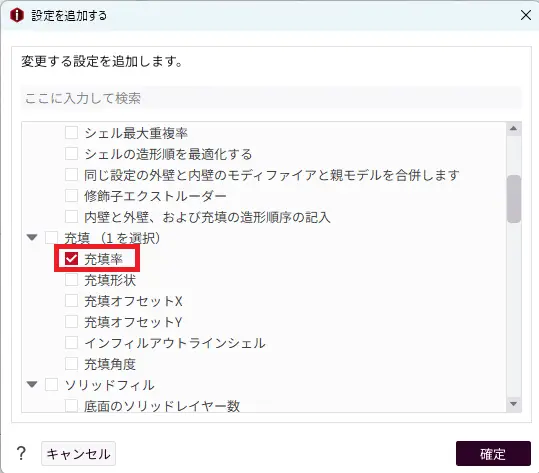
6.充填率を選択します。
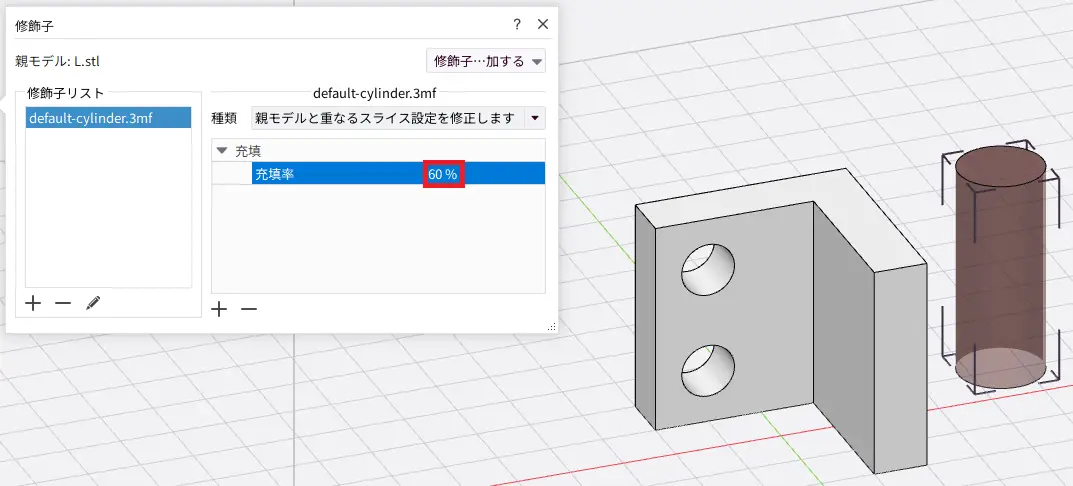
7.選択した修飾子に適用する充填率を選択します。
今回は60%を選択します。
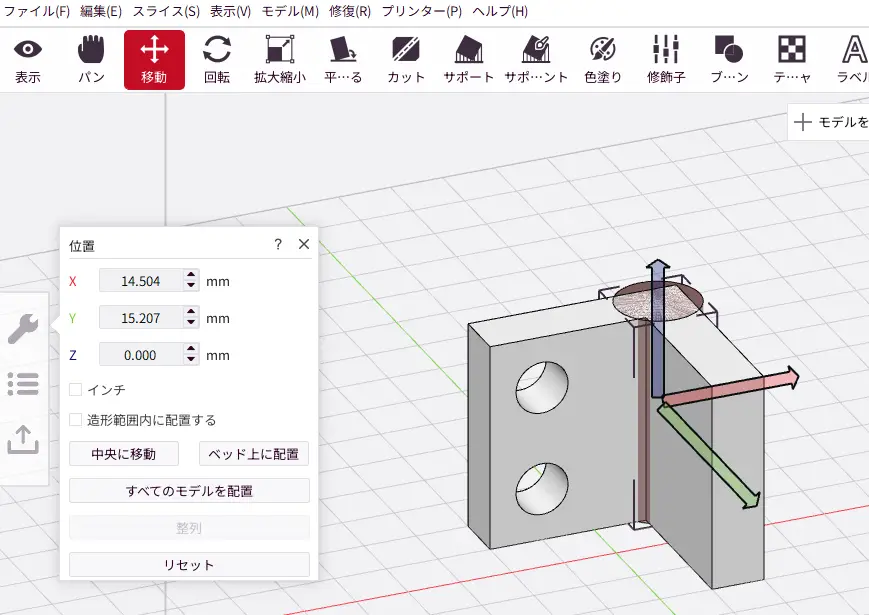
8.上部アイコン「移動」を使用し、修飾子を適用させたい範囲に移動させます。
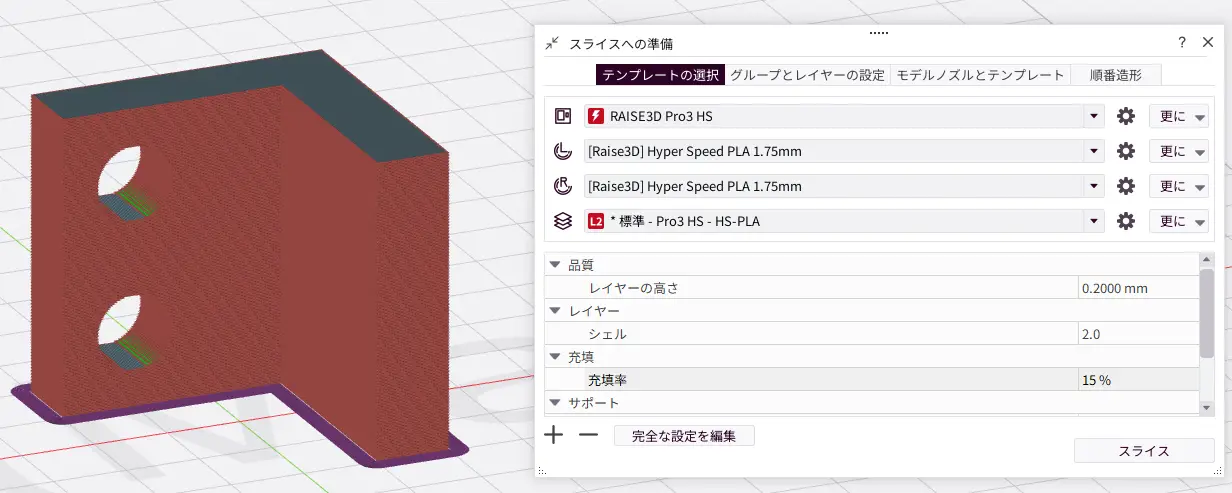
9.スライスを実施します。
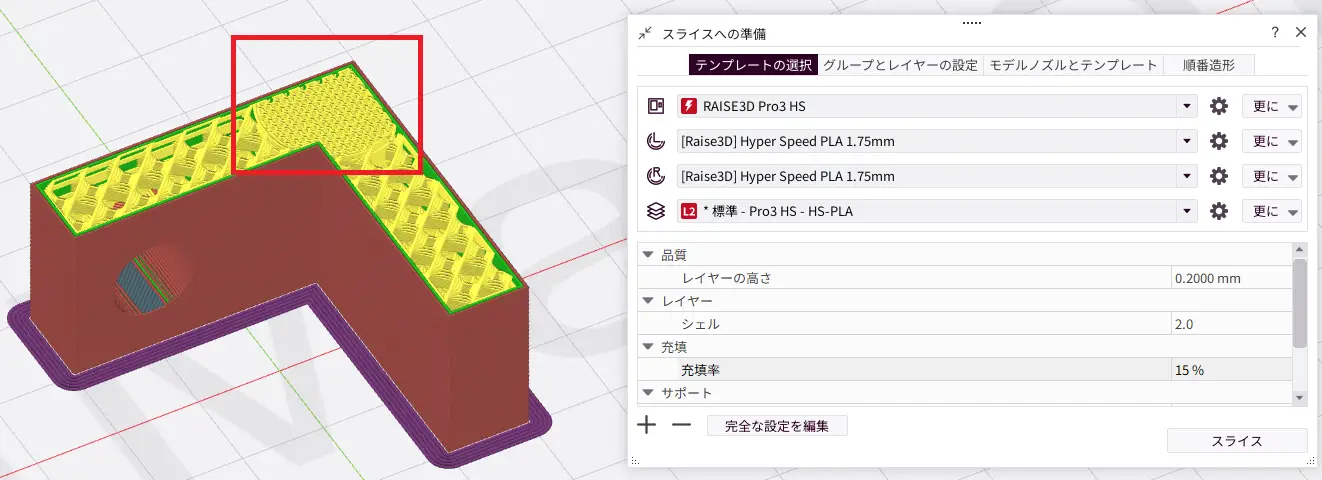
10.モデル内部を確認すると修飾子で選択した範囲が60%で造形される設定になっていることを確認できます。
まとめ
ideaMakerの修飾子機能は、単なる設定変更ツールではなく、スライサー上で「構造設計」をカスタマイズする強力な武器です。
修飾子設定により強度を、必要な場所に、必要な分だけ配置する。
この設計思考こそが、プロフェッショナルな3Dプリントワークフローへの近道となります。
ぜひ次回の造形では、上部アイコンにある「修飾子」を活用して、理想の強度バランスをお試しください。