サポート量を自在にコントロール!ideaMaker サポート設定&サポートペイント活用術


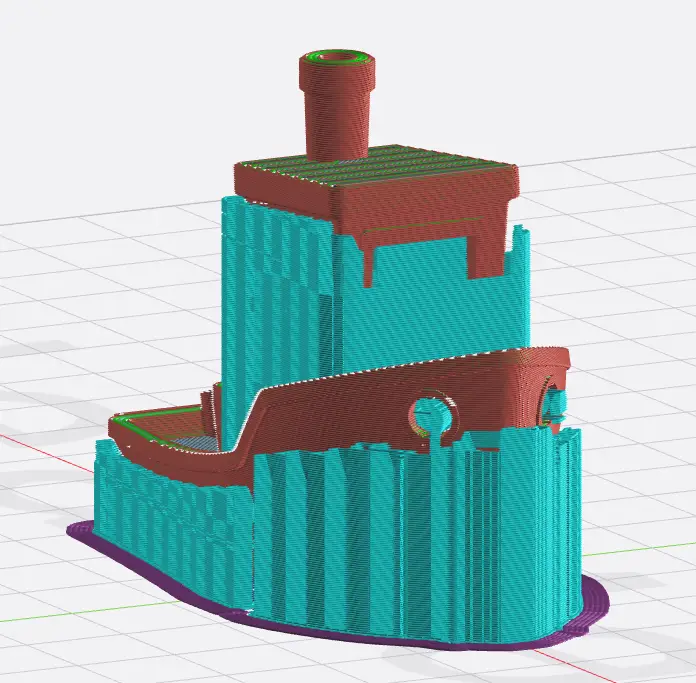
3Dプリントでは、オーバーハング形状やブリッジ形状を安定して造形するためにサポート材が欠かせません。
しかし、自動サポートをそのまま使用すると、
・サポートが必要以上に生成される
・フィラメント使用量が増える
・造形時間が長くなる
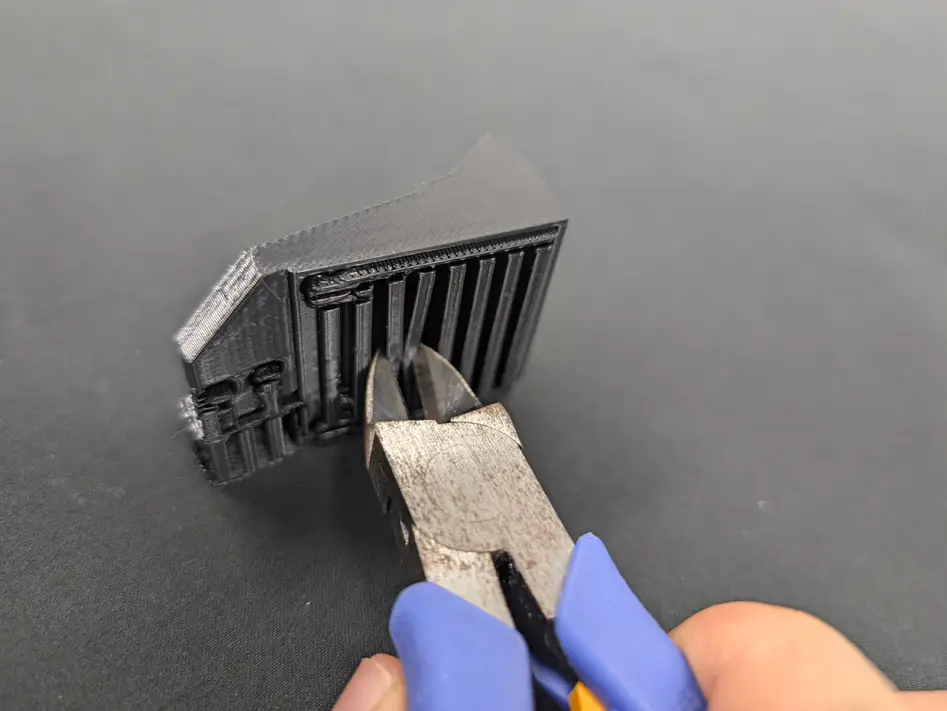
・サポート除去が大変になる
・サポート接触面の品質が低下する
といった課題が発生することがあります。
ideaMakerには、サポートの生成条件を細かく設定できる機能に加え、必要な箇所だけにサポートを配置したり、指定した一部分にサポートをつけないといったサポート機能やサポートペイント機能が搭載されています。
今回は、サポート機能とサポートペイント機能の活用方法についてご紹介します。
※サポートペイントはideamaker ver5.2.2以降の機能です。
操作方法
サポート機能
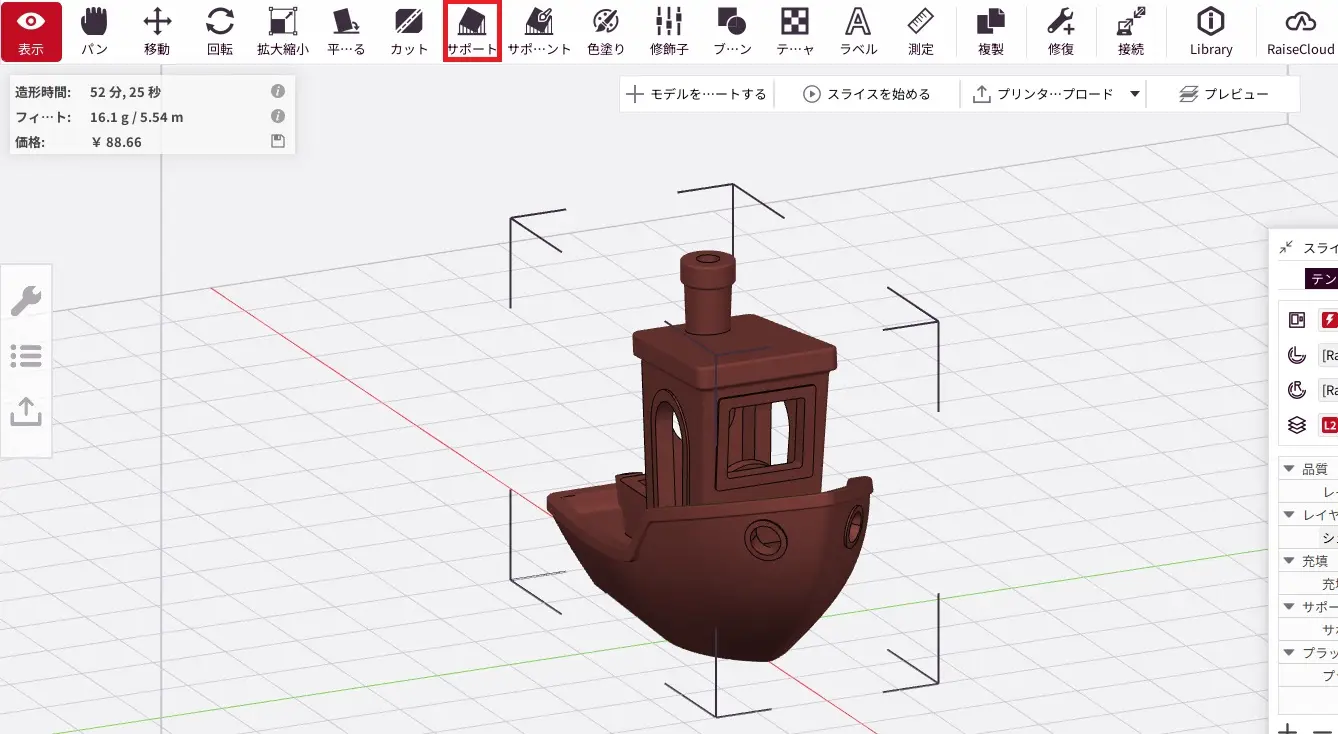
上部アイコンからサポートアイコンを選択します。
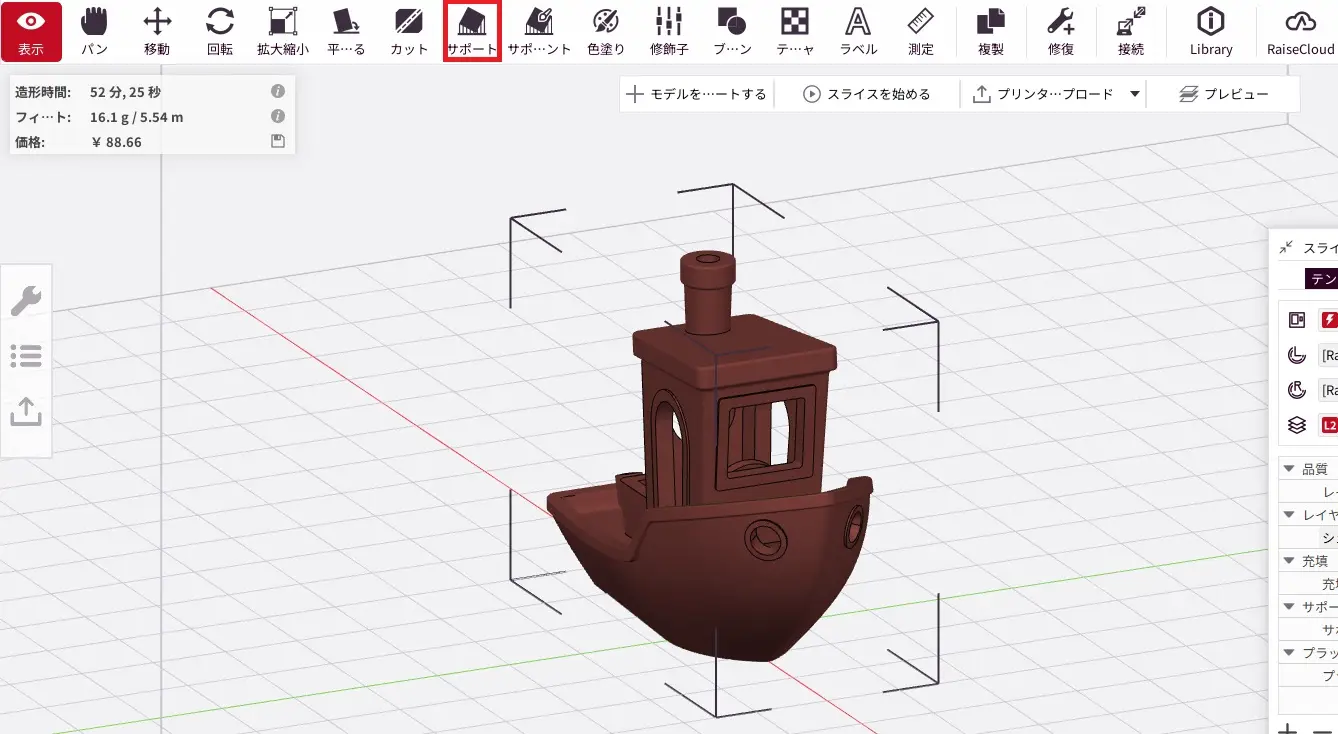
サポート構造設定について
サポート構造メニューでは、サポートの生成条件を設定できます。
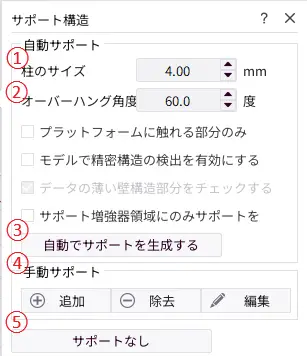
①柱のサイズ
サポート柱の太さを設定します。
数値を大きくするとサポート強度は向上しますが、材料使用量や除去作業が増加します。
逆に小さくすると材料を節約できますが、モデルによってはサポート強度が不足する場合があります。
②オーバーハング角度
サポート生成の基準となる角度です。
例えば60°に設定した場合、60°以上の急な傾斜面に対してサポートが生成されます。
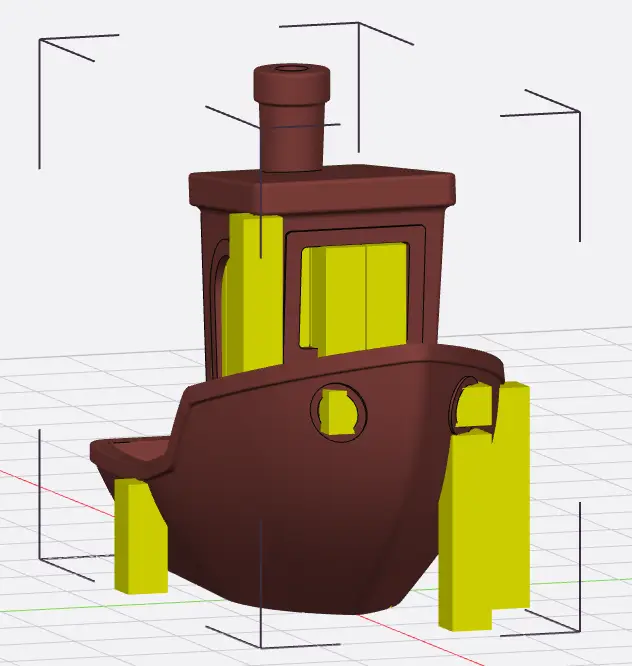 オーバーハング角度60
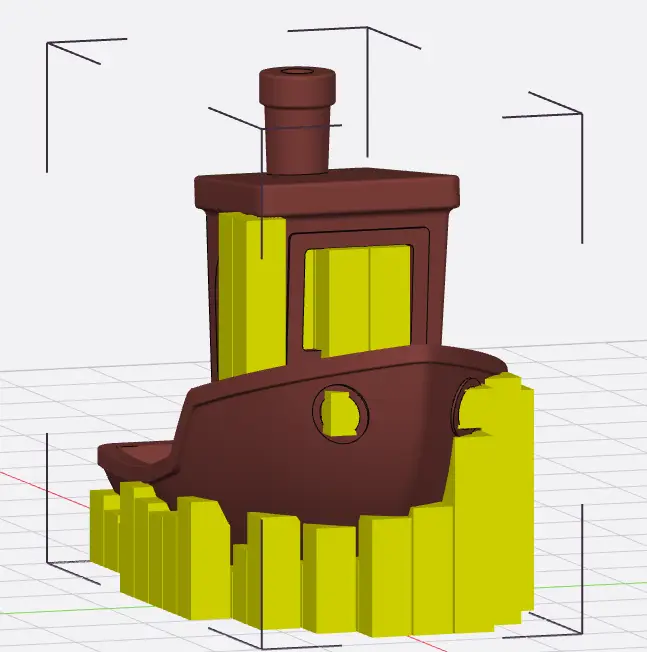 オーバーハング角度20
値を小さくする → サポートが増える
値を大きくする → サポートが減る
サポート量を調整する上で特に重要な設定項目です。
・プラットフォームに触れる部分のみ
有効にすると、ビルドプレートから直接伸びるサポートのみを生成します。
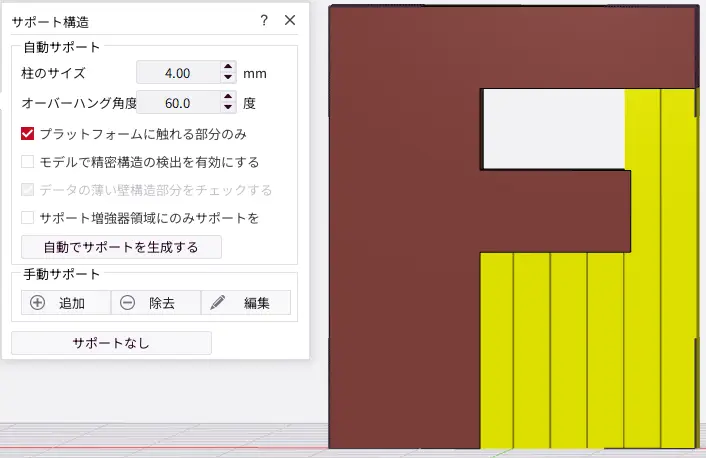
モデル上に積み重なる複雑なサポート構造を抑えたい場合に有効です。
・モデルで精密構造の検出を有効にする
細かな形状や微細なオーバーハングを検出し、必要なサポートを生成しやすくします。
複雑なモデルや小型部品の造形時に有効です。
自動生成するのに時間がかかります。
・データの薄い壁構造部分をチェックする
モデルで精密構造の検出を有効にすることで選択が可能になります。
薄肉部分を検出し、造形を安定させるためのサポート生成を補助します。
フィン形状や薄いリブ形状を含むモデルで効果的です。
・サポート増強器領域にのみサポートを
後述するサポートペイントでサポート増強器で選択した領域のみにサポートを生成します。
必要最小限のサポート配置を行いたい場合に便利な機能です。
③自動でサポートを生成する
現在の設定内容に基づいてサポートを自動生成します。
まずは自動生成を行い、その後サポートペイント機能で微調整する運用がおすすめです。
④手動サポート
手動でサポート位置を選択し追加、除去が可能です。
編集項目で柱の位置、柱の高さを変更することも可能です。
断面
手動サポート項目をクリックすると断面選択が可能となります。
モデルを仮想的にカットし、内部構造を確認できます。
通常では見えない内部形状や中空部分へのサポート指定が容易になります。
⑤サポートなし
追加したサポートを削除できます。
サポートペイント機能
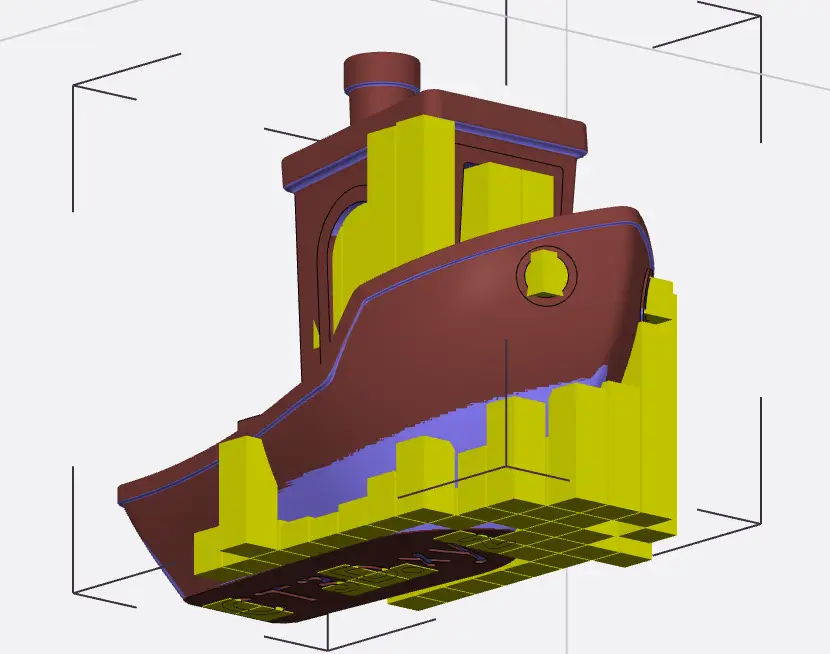
サポートペイント機能は、モデル上に直接ペイントする感覚でサポートの追加や除外を行える機能です。
自動生成だけでは対応しにくい箇所に対して、必要な場所だけをピンポイントで指定できます。
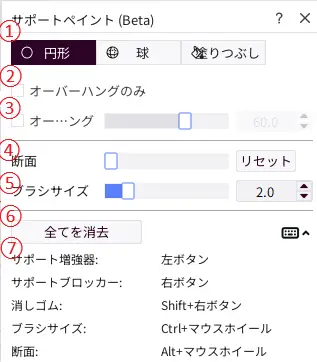
サポートペイントの主な設定項目
①ペイント形状
・円形
一般的なブラシ形状です。
局所的なサポート追加や細かな調整に適しています。
・球
球状ブラシで立体的に範囲を指定できます。
曲面や複雑な形状へのサポート指定に便利です。
・塗りつぶし
クリックした面全体をまとめて選択します。
広い範囲を効率的に指定したい場合に有効です。
②オーバーハングのみ
有効にすると、オーバーハングとして認識される部分のみをペイントすることが可能となります。
不要な箇所へのサポート追加を防ぎやすくなります。
次項のオーバーハング項目で設定した角度に連動します。
③オーバーハング
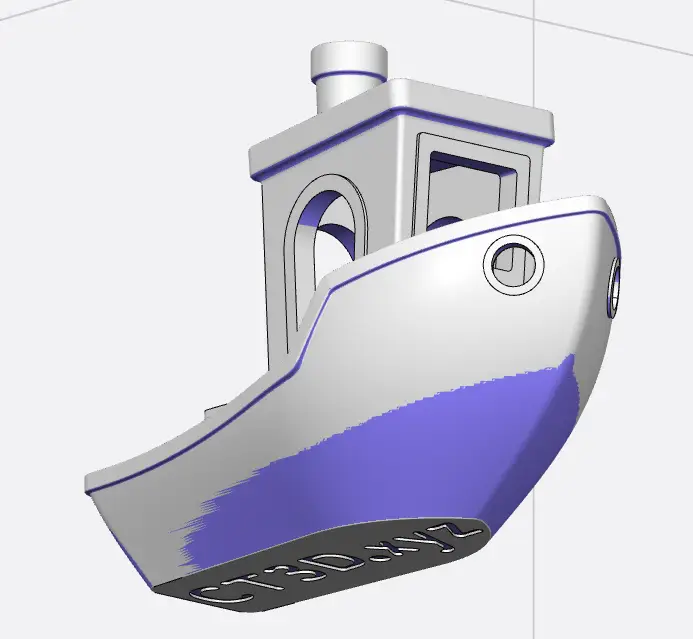
サポートペイント時のオーバーハング判定角度を調整します。
モデル形状によっては、この値を変更することでより効率的にサポート領域を指定できます。
ペイントアイコンのオーバーハング角度と連動します。
④断面
モデルを仮想的にカットし、内部構造を確認できます。
通常では見えない内部形状や中空部分へのサポート指定が容易になります。
複雑な機械部品や内部空間を持つモデルでは非常に便利な機能です。
リセット
断面表示を初期状態に戻します。
⑤ブラシサイズ
ペイント範囲の大きさを調整します。
小さい値:細かな調整向き
大きい値:広範囲の指定向き
モデルサイズに合わせて調整すると作業効率が向上します。
⑥全てを消去
設定済みのサポートペイント情報を一括削除します。
最初からやり直したい場合に使用します。
⑦サポートペイントの操作方法
・サポート増強器 左クリック
サポートを追加する範囲を選択できます。
・サポートブロッカー 右クリック
サポートを生成したくない範囲を選択できます。
サポートアイコンで自動でサポートを生成する際、選択範囲にサポートは生成されません。
・消しゴム シフトキー+→クリック
選択した範囲を選択解除できます。
・ブラシサイズ変更 Ctrl + マウスホイール
選択範囲カーソルのサイズを調整できます。
・断面位置変更 Alt + マウスホイール
断面を変更するショートカットキーです。
注意点
サポートは少なければ良い結果が必ず得られるというものではない
サポートは材料使用量や後処理時間を削減するために可能な限り減らしたくなりますが、減らしすぎると造形品質の低下につながる場合があります。
例えば、
・オーバーハング部分の垂れ下がり
・ブリッジ部の変形
・表面の荒れ
・寸法精度の低下
・造形途中での失敗
といった問題が発生する可能性があります。
そのため、サポート設計では「不要なサポートを減らす」だけでなく、「必要な箇所を確実に支える」ことが重要です。
サポートペイント機能を活用することで、造形品質を維持しながら効率的なサポート配置を実現できます。
材料によって最適なサポート量は異なる
適切なサポート量は、使用する材料によっても変化します。
材料ごとにオーバーハング性能や冷却特性、収縮率が異なるためです。
・PLA
PLAは冷却時の収縮が少なく、オーバーハング性能にも優れています。
比較的急な角度でもサポートなしで造形できるケースが多く、サポート量を抑えやすい材料です。
・ABS・ASA
ABSやASAは収縮や反りが発生しやすく、オーバーハング部の品質も造形条件の影響を受けやすい材料です。
大型部品や長いオーバーハングでは、サポートを増やした方が安定する場合があります。
・強化繊維複合材、高機能樹脂
材料ごとに特性が大きく異なるため、実際の造形結果を確認しながら最適なサポート条件を見つけることが重要です。
オーバーハング角度は目安として考える
オーバーハング角度の設定値は万能ではなく、あくまで目安です。
同じ60°設定であっても、
・使用材料
・積層ピッチ
・冷却条件
・造形速度
・モデルサイズ
・ノズル径
などによって結果は変化します。
そのため、実際の造形結果を確認しながら、使用する材料や造形条件に合わせて最適な設定を見つけることが大切です。
弊社の材料ページに、それぞれの材料特色について造形ノウハウとして記載をしているのでぜひ参考にしてください。
サポートアイコンとサポートペイントアイコンの使い分け
サポート設定では全体的なルールを決め、サポートペイントでは局所的な調整を行います。
例えば、
オーバーハング角度:60
柱サイズ:4mm
で全体のサポートを生成し、
・サポートが不足している箇所は追加
・不要な箇所は除外
という形で調整すると、造形品質と作業効率のバランスを最適化できます。
まとめ
サポート量を減らすこと自体が目的ではなく、必要な箇所を確実に支えながら不要なサポートを削減することが理想的なサポート設計です。
ideaMakerのサポート機能とサポートペイント機能を活用することで、
・フィラメント使用量の削減
・造形時間の短縮
・サポート除去作業の軽減
・表面品質の向上
といった効果が期待できます。
使用する材料やモデル形状に応じてサポート条件を最適化し、より効率的で高品質な3Dプリントにぜひお役立てください。