3Dプリンターの壁厚(シェル・ソリッドレイヤー)を増やしたい時の正しい調整方法


3Dプリンターで造形するモデルは、内部の「充填率(インフィル)」を調整することで中身を空洞化でき、軽量かつスピーディーに作成できる点が大きな特徴です。
しかし、「パーツの強度を高めたい」「表面を研磨・仕上げ加工したい」という場合、壁の厚みが不十分だと強度が心配になりますよね。
そこで今回は、Raise3Dシリーズ向けのスライサーソフト「ideaMaker」を使い、内部の充填率を変えずに強度をアップさせる「壁厚(シェル/ソリッドレイヤー)」の正しい設定・調整方法を分かりやすく解説します!
※本設定は、FFF(熱溶解積層)方式のRaise3Dプリンター全機種で共通してご活用いただけます。
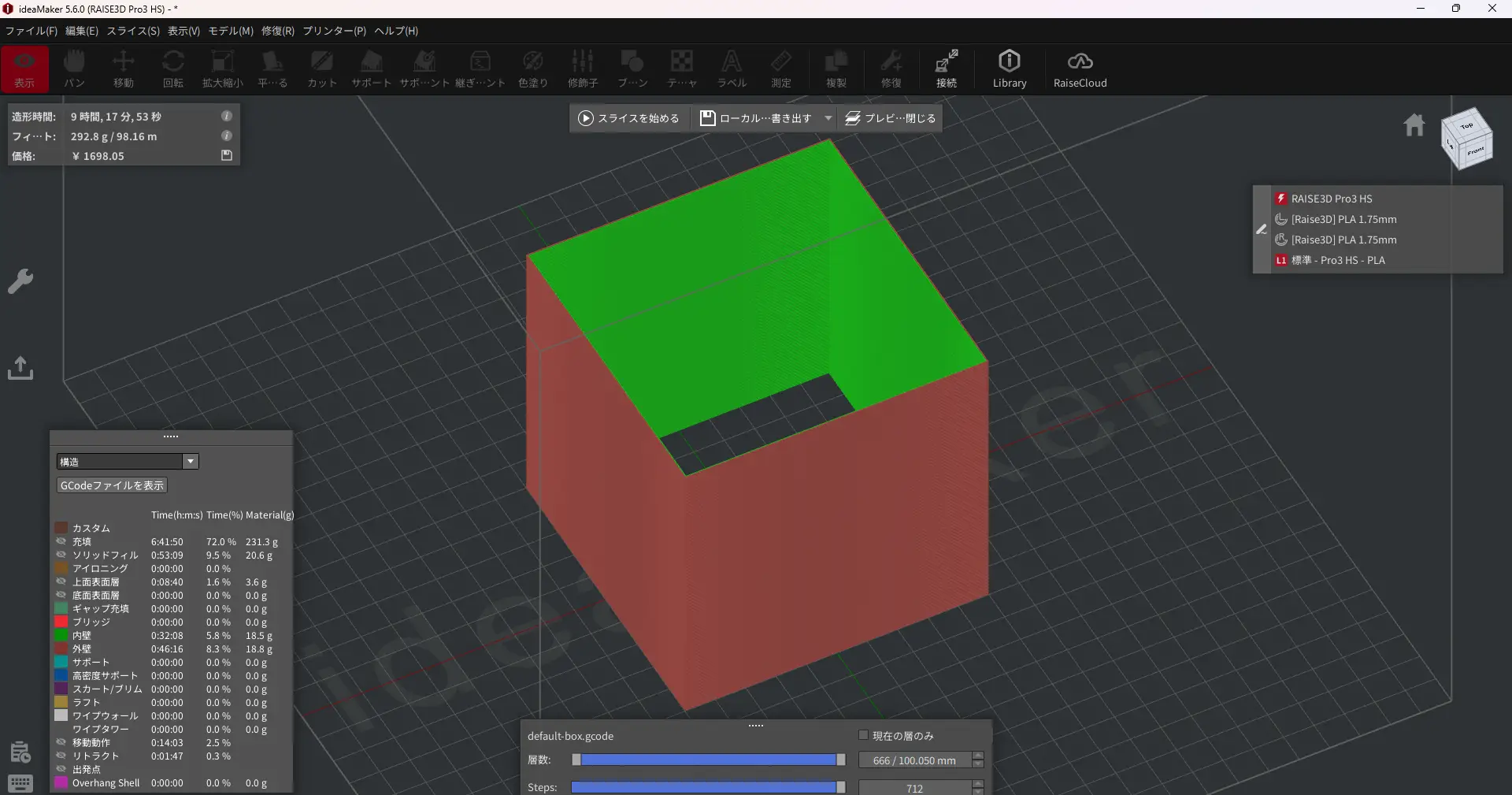
今回は、構造が分かりやすいシンプルな正方形(立方体)モデルを例に解説を進めていきます。
1. 壁厚を構成する「シェル」と「ソリッドレイヤー」とは?
例えば「モデルの壁厚を4mmにしたい」と考えたとき、どこをどう設定すればよいでしょうか?
実は、3Dプリンターにおけるモデルの「壁厚」は、大きく分けると2つの部位(カテゴリー)で個別に設定されています。それが「シェル」と「ソリッドレイヤー」です。
◆ シェルとは?(側面方向の壁)
シェルとは、モデルをXY方向(横方向)の側面から見たときの外壁部分を指します。
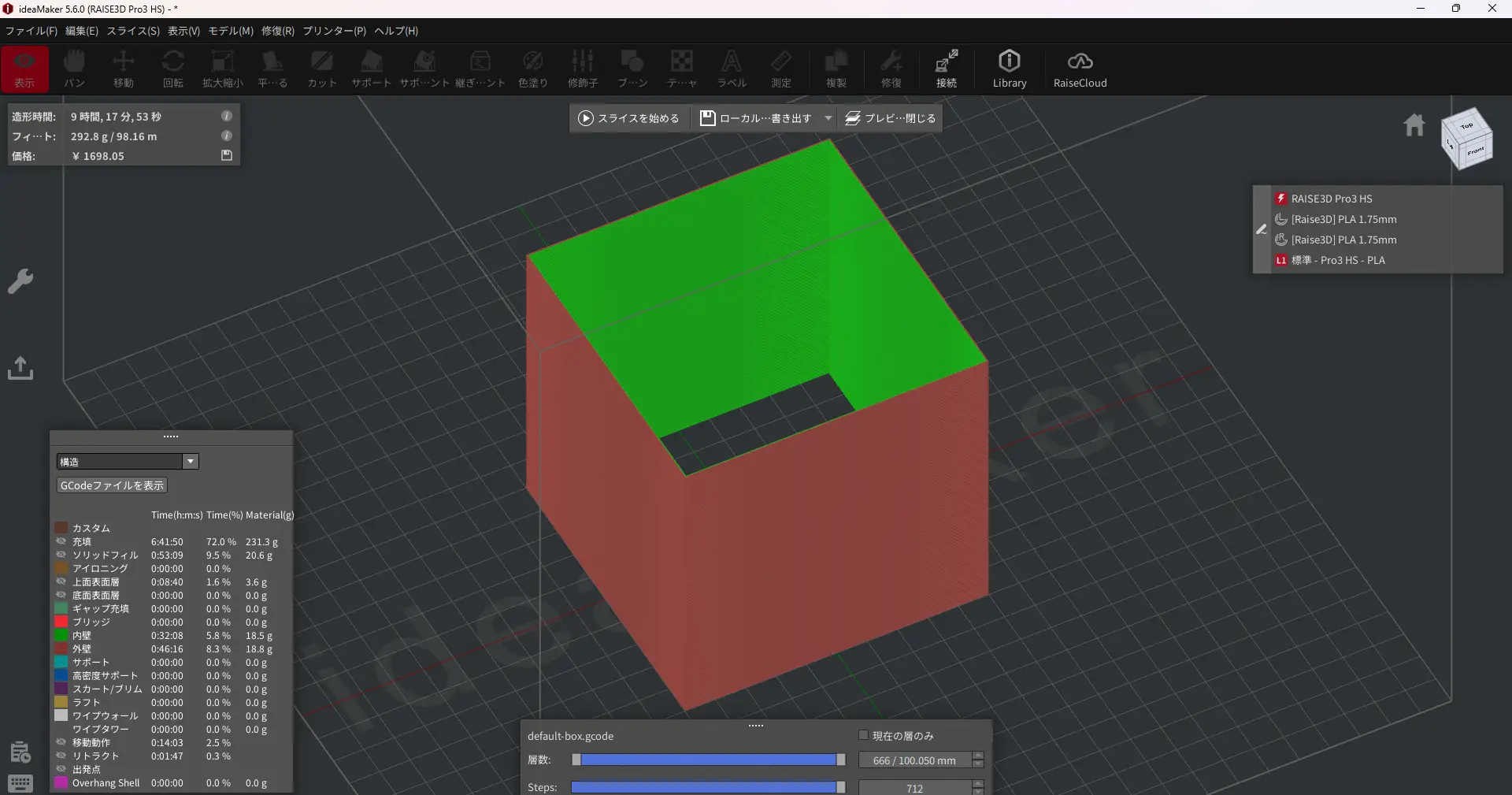
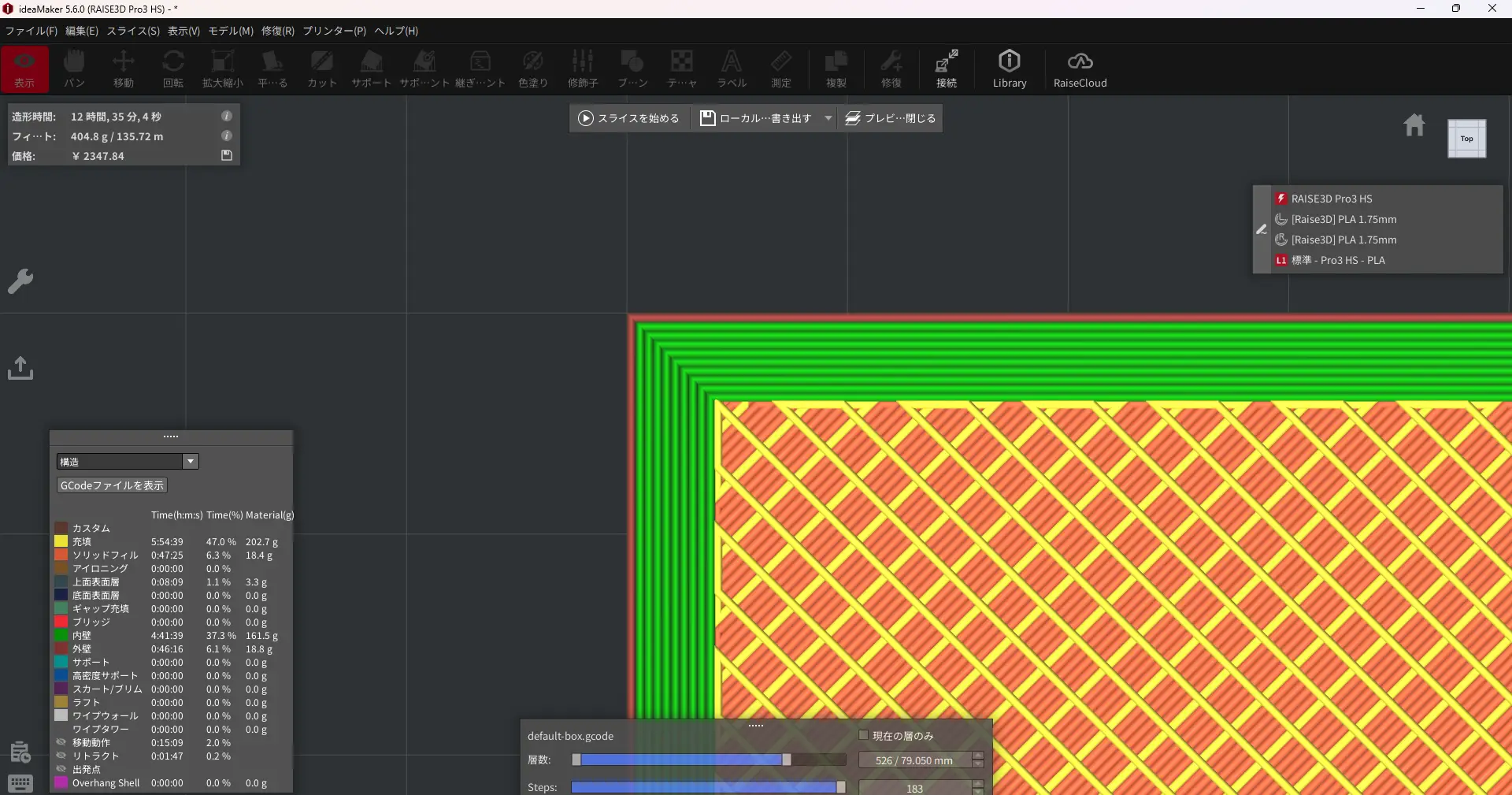
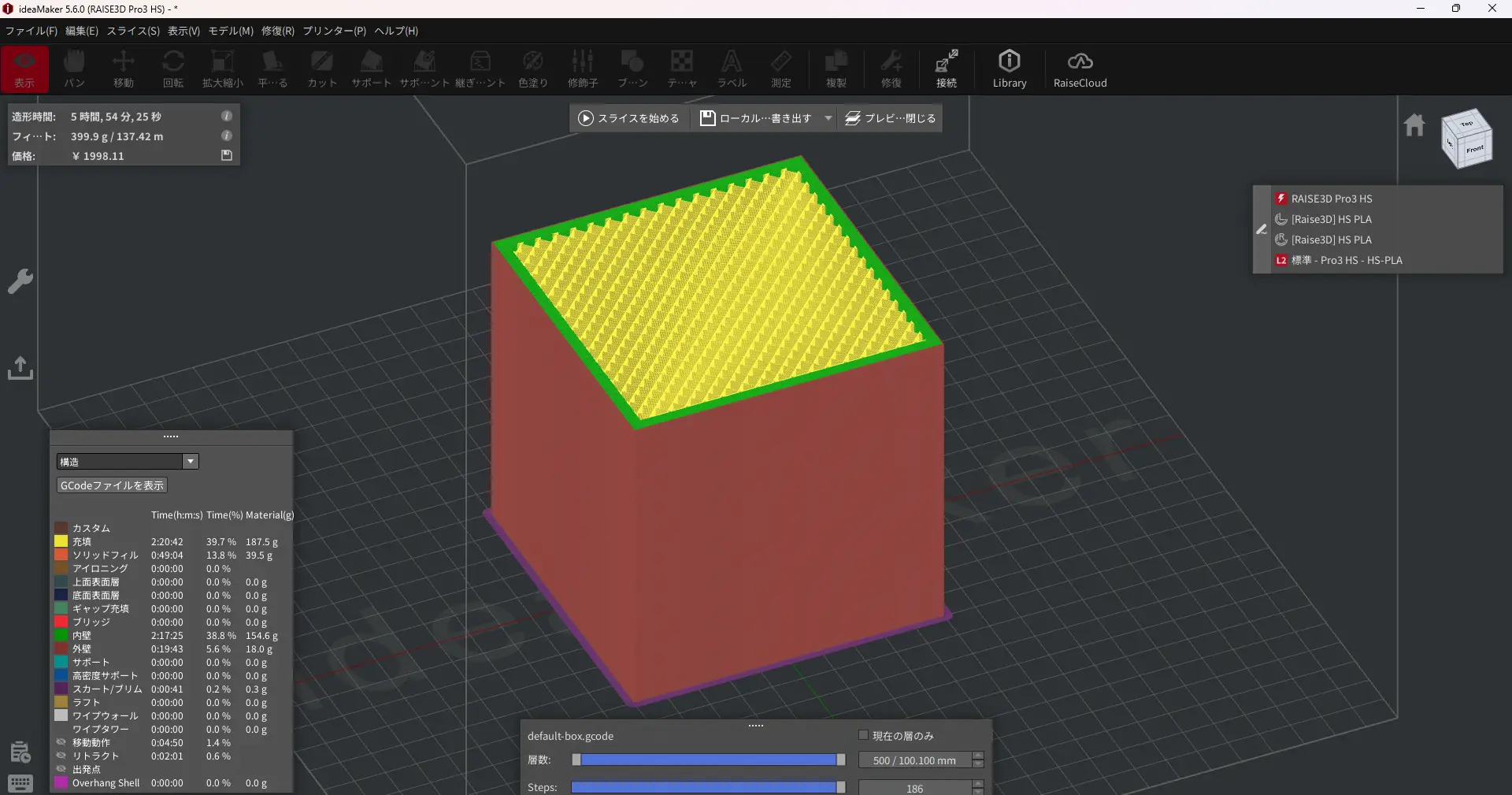
立方体モデルでいうと、茶色と緑色で表示されている箇所がシェルにあたります。このように、モデルの外周をぐるりと覆う側面パーツが「シェル」となります。
茶色と緑色で分けられているのは、シェルの外壁(茶色)と内壁(緑色)を区別するためです。
◆ ソリッドレイヤーとは?(天井・底面方向の壁)
外周を覆うシェルに対して、「ソリッドレイヤー」は以下のような部分を指します。
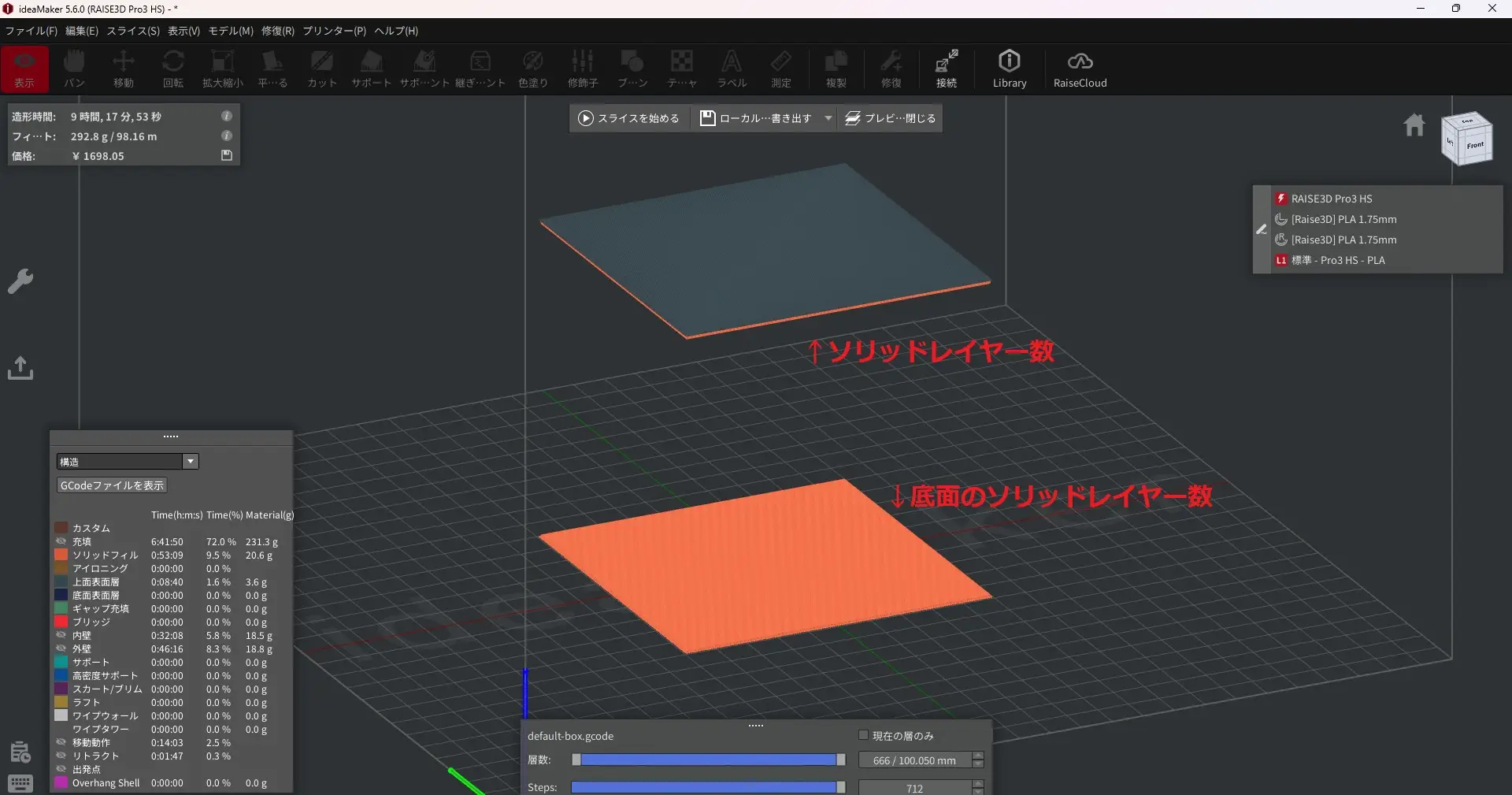
モデルの最上部(天井)と最下部(底面)を塞ぐための「平面の積層」がソリッドレイヤーです。
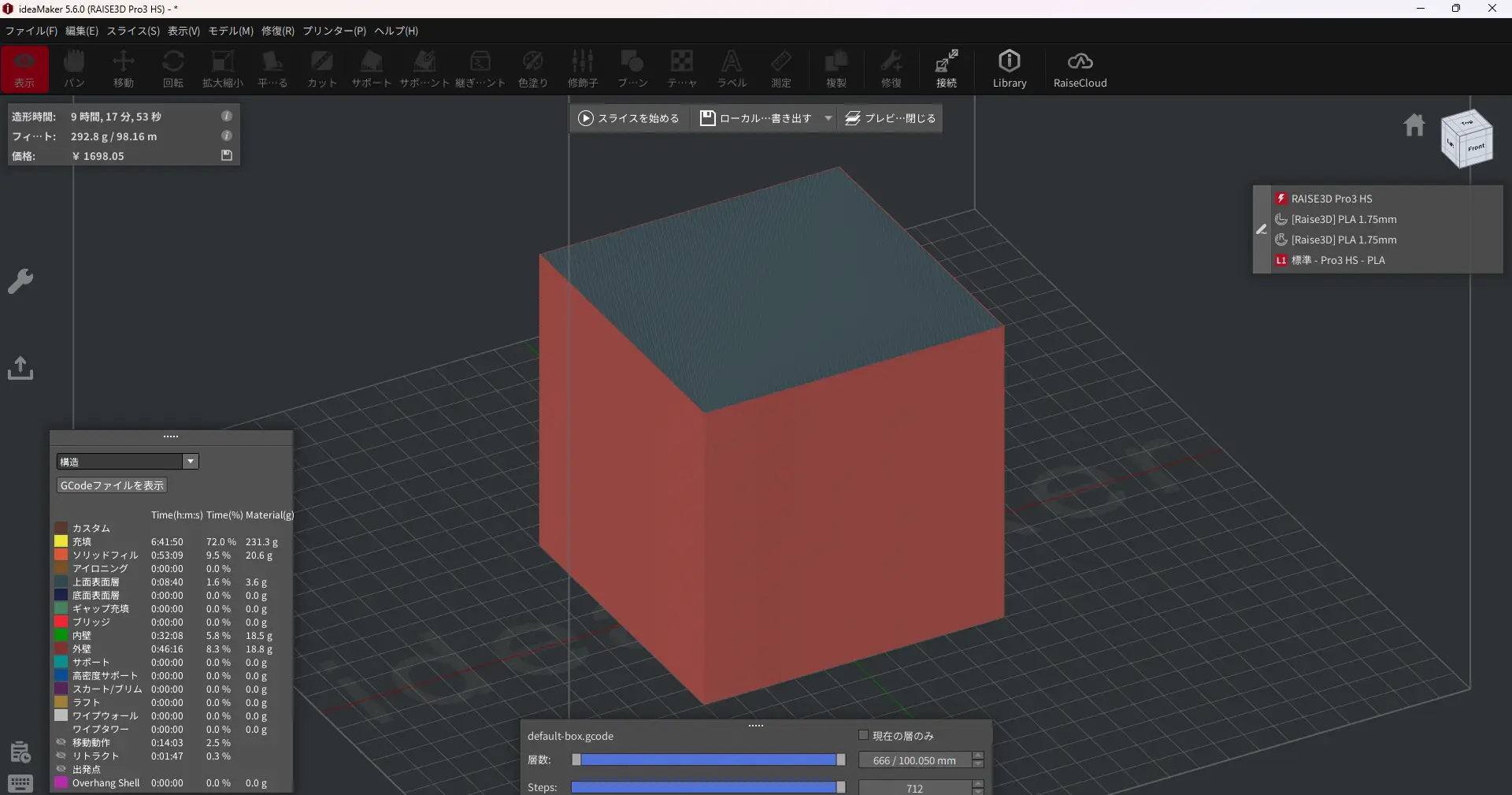
このように表面の肉厚は部位ごとに分かれているため、モデル全体の強度を高めるために肉厚を増やす場合は、「シェル」と「ソリッドレイヤー」の双方の設定を変更する必要があります。
それでは、それぞれの具体的な調整ステップを見ていきましょう!
2. シェル(側面の肉厚)の調整方法
シェルの厚みを調整するには、まず「スライスへの準備」画面を開き、テンプレート設定内にある「シェル」の項目を選択します。
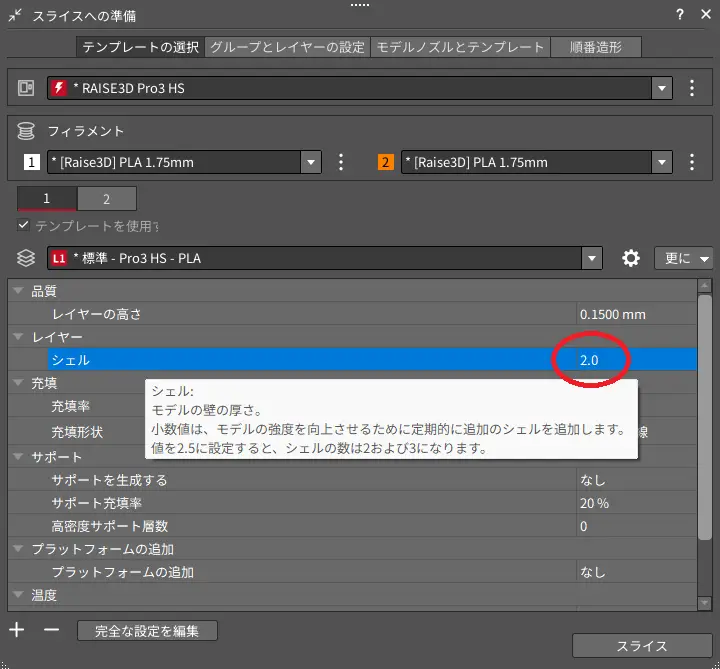
デフォルトの数値は「2.0」となっており、これは「ノズルパス2周分(2シェル)の厚み」で造形する設定を意味しています。
では、壁厚を目標の「4mm」にしたい場合、シェル数は何枚に設定すればよいのでしょうか?
シェル1枚あたりの厚みは、使用するノズルの穴径によって決まります。Raise3Dの標準装備ノズル径は「0.4mm」です。
計算式は以下のようになります:
【目標の壁厚】÷【ノズル径】=【必要なシェル数】
【計算例】
目標の壁厚 4mm ÷ ノズル径 0.4mm = 10(シェル数)
したがって、「シェル」の入力項目に「10」と設定することで、4mmの側面壁厚を再現できます。
3. ソリッドレイヤー(上面・底面の肉厚)の調整方法
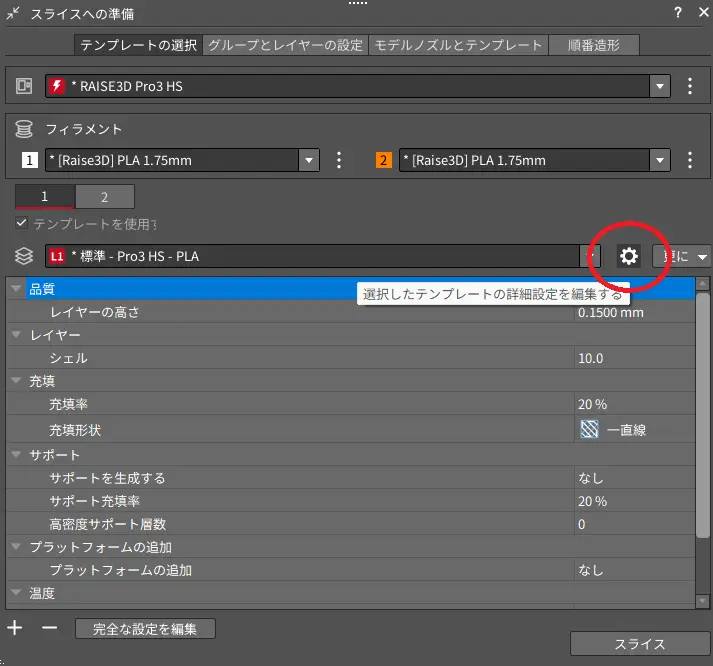
続いてソリッドレイヤーの調整手順です。「スライスへの準備」画面のテンプレート横にある「詳細設定」(歯車アイコン)を選択します。
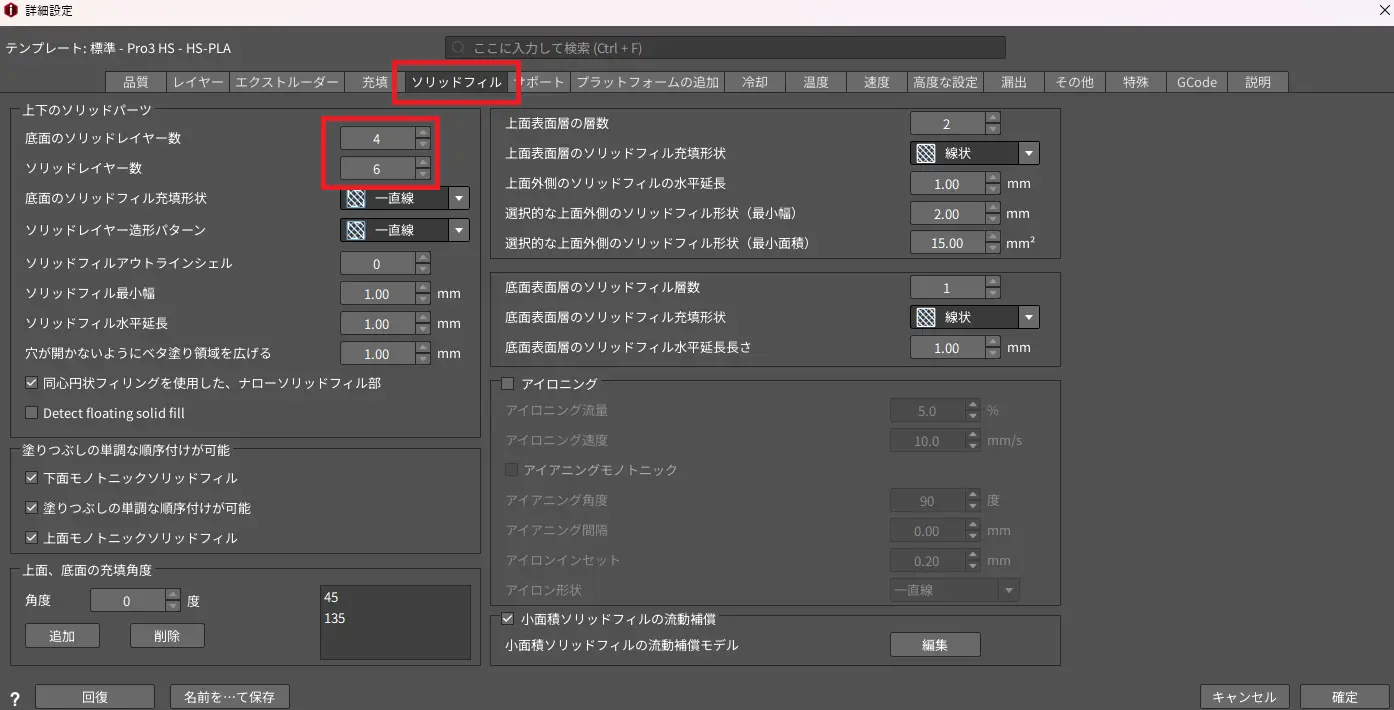
上部の「ソリッドフィル」タブを開き、画面左上にある「底面のソリッドレイヤー数」と「ソリッドレイヤー数」(上面)の項目を確認します。
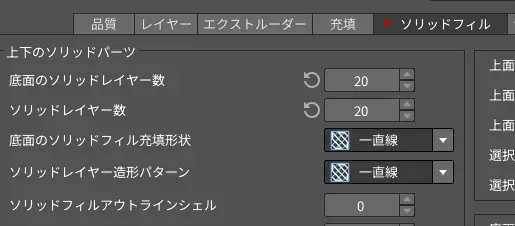
この設定項目を利用することで、上面側と底面側の層数(壁厚)を個別に指定することが可能です。
層全体の厚みは「レイヤーの高さ(積層ピッチ)」に依存するため、以下の計算式で設定数を算出します:
【目標の厚み(mm)】÷【レイヤーの高さ】=【必要なソリッドレイヤー数】
【計算例】
レイヤーの高さ(積層ピッチ)を「0.2mm」に設定している場合、4mmの厚みを持たせるには:
目標の厚み 4mm ÷ レイヤー高さ 0.2mm = 20(ソリッドレイヤー数)
数値入力欄に「20」と設定すれば完了です。
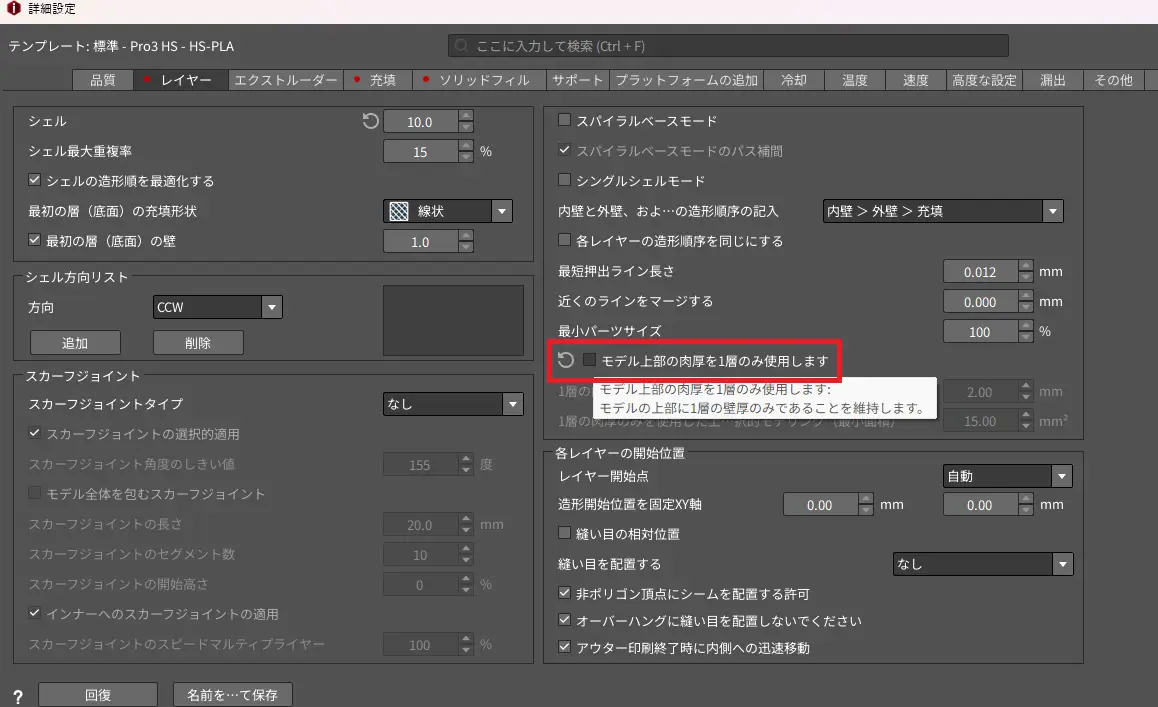
なお、上面と底面はそれぞれ異なる数値を割り当てられるため、片面だけを薄く/厚く調整したり、数値を「0」にしてあえて内部の充填パターン(インフィル構造)を露出させたデザインパーツに仕上げることも可能です。
※上面のインフィルを露出させたい場合は、詳細設定の「レイヤー」タブにある「モデル上部の肉厚を1層のみ使用します」のチェックを外してご活用ください。
ご不明な点や、さらに詳しく知りたい設定項目がございましたら、いつでもお気軽にお問い合わせください。